Monitor geeft niet de juiste resolutie-instellingen weer
Je hebt je gloednieuwe monitor gekregen en aangesloten op je werkstation, om te ontdekken dat de resolutie in de war is. Je denkt dat hier een snelle oplossing voor is - ga gewoon naar het configuratiescherm en stel het in op de juiste resolutie. De optie is er echter niet - of zelfs als dat zo is, lijkt de resolutie van uw scherm nog steeds niet op zijn plaats. Als uw monitor niet de juiste resolutie-instellingen weergeeft, moet u weten dat er verschillende factoren zijn die dit kunnen veroorzaken. Dus zet u schrap en bereid u voor op een lange sessie voor probleemoplossing - er zijn tientallen dingen die u kunt proberen om het probleem op te lossen. We zijn hier om u te begeleiden bij het oplossen van problemen.
Table of Contents
Controleer kabelverbindingen
Het eerste waar u naar moet kijken, is of u de juiste kabel gebruikt. Als u een nieuwere monitor gebruikt, heeft u waarschijnlijk een DisplayPort- en HDMI-aansluiting tot uw beschikking – sommige monitoren bieden nog steeds DVI. Zorg ervoor dat beide uiteinden van de kabel goed zijn aangesloten en kijk ook of u een alternatieve kabel heeft om uit te proberen - soms is de verbindingskabel de oorzaak van het probleem.
Sommige gebruikers vertrouwen op adapters om niet-overeenkomende poorten aan te sluiten, bijvoorbeeld met behulp van een DVI -> HDMI-adapter. We raden je aan om het gebruik van dergelijke adapters te vermijden (indien mogelijk), omdat ze vaak bugs introduceren, zoals het missen van de juiste resolutie-instellingen.
Zijn uw stuurprogramma's bijgewerkt?
Een andere veelvoorkomende oorzaak van dergelijke problemen zijn verouderde of ontbrekende stuurprogramma's. Als u Windows 7 of hoger gebruikt, moet uw besturingssysteem de benodigde videostuurprogramma's automatisch downloaden. Houd er echter rekening mee dat deze enkele van de 'goodies' missen die u krijgt van het volledige pakket NVIDIA- of AMD grafische stuurprogramma's. We raden je aan om de laatst beschikbare versie voor je GPU te downloaden van de website van de fabrikant. Heeft u problemen met uw beeldschermstuurprogramma's? Misschien kunnen we helpen - Problemen met NVidia-beeldschermstuurprogramma's en AMD RX-serie grafische kaart laten vallen om probleem te controleren .
Controleer Windows-instellingen
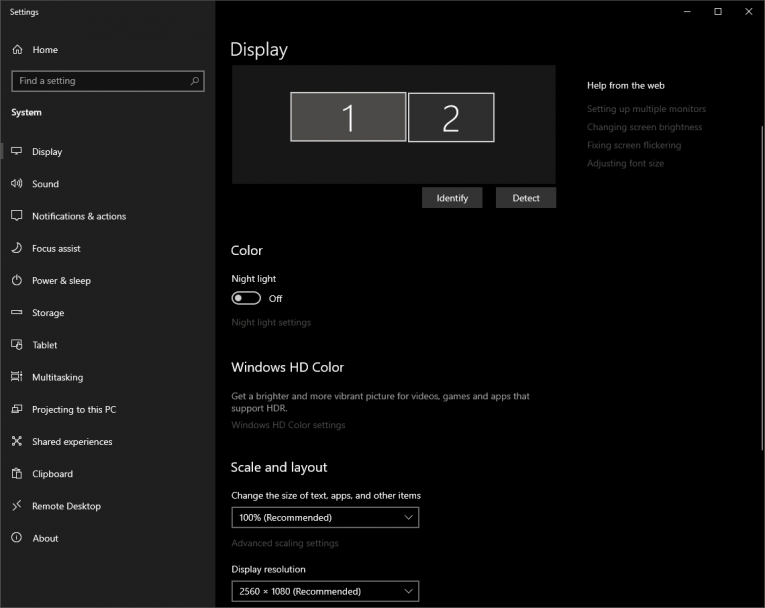
De volgende plaats om naar te kijken is het gedeelte Weergave-instellingen van Windows. Klik met de rechtermuisknop op een lege plek op uw bureaublad en selecteer Beeldscherminstellingen . Als u een opstelling met meerdere monitoren gebruikt, zorg er dan voor dat u de juiste monitor selecteert in het menu hierboven. Blader hierna naar beneden totdat u de instelling Beeldschermresolutie vindt en zorg ervoor dat deze is ingesteld op de aanbevolen waarde.
Controleer de instellingen van uw monitor
Dit kan wat lastiger zijn om problemen op te lossen, aangezien elke monitor een ander OSD-menu (on-screen display) heeft. U moet alle beschikbare instellingen bekijken om te zien of er iets is dat problemen kan veroorzaken met de resolutie van uw monitor. Aarzel niet om de handleiding van uw monitor te raadplegen voor meer informatie over de OSD-menu-instellingen die u kunt gebruiken. U kunt ook nuttige informatie vinden in het nummer 'AOC Monitor werkt niet' .









