El monitor no muestra la configuración de resolución correcta
Obtuvo su nuevo monitor y lo conectó a su estación de trabajo, solo para descubrir que la resolución está mal. Crees que hay una solución rápida para esto: solo dirígete al panel de control y configúralo con la resolución correcta. Sin embargo, la opción no está ahí, o incluso si lo está, la resolución de su pantalla todavía parece fuera de lugar. Si su monitor no muestra la configuración de resolución correcta, entonces debe saber que hay varios factores que podrían estar causando esto. Así que abróchese el cinturón y prepárese para una larga sesión de resolución de problemas: hay muchas cosas para intentar y resolver el problema. Estamos aquí para guiarlo a través del proceso de resolución de problemas.
Table of Contents
Verifique las conexiones de los cables
Lo primero que debe tener en cuenta es si está utilizando el cable correcto. Si está utilizando un monitor más nuevo, es probable que tenga una conexión DisplayPort y HDMI a su disposición; algunos monitores todavía ofrecen DVI también. Asegúrese de que ambos extremos del cable estén insertados correctamente y también vea si tiene un cable alternativo para probar; a veces, el cable de conexión es la causa del problema.
Algunos usuarios confían en adaptadores para conectar puertos que no coinciden, por ejemplo, usando un adaptador DVI -> HDMI. Le recomendamos que evite el uso de dichos adaptadores (si es posible), ya que a menudo pueden introducir errores, como la falta de la configuración de resolución correcta.
¿Están actualizados sus controladores?
Otra causa común de estos problemas son los controladores desactualizados o faltantes. Si está utilizando Windows 7 o superior, su sistema operativo debería descargar los controladores de video necesarios automáticamente. Sin embargo, tenga en cuenta que les faltan algunos de los "beneficios" que obtendrá del paquete completo de controladores gráficos NVIDIA o AMD. Le recomendamos que descargue la última versión disponible para su GPU desde el sitio web del fabricante. ¿Tiene problemas con sus controladores de pantalla? Tal vez podamos ayudar: Cómo solucionar problemas del controlador de pantalla NVidia y el problema de caída de señal de la tarjeta gráfica de la serie AMD RX para monitorear .
Compruebe la configuración de Windows
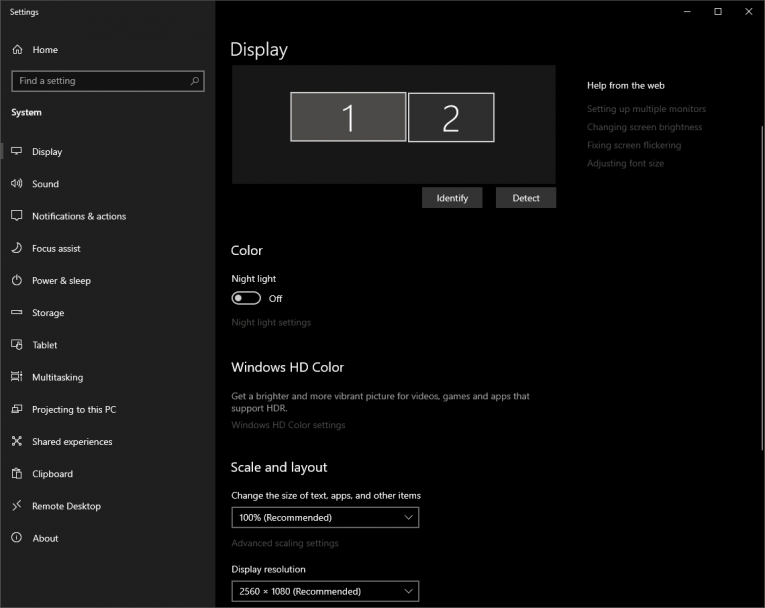
El siguiente lugar para echar un vistazo es la sección Configuración de pantalla de Windows. Haga clic con el botón derecho en un lugar vacío de su escritorio y seleccione Configuración de pantalla . Si está utilizando una configuración de varios monitores, asegúrese de seleccionar el monitor correcto en el menú de arriba. Después de esto, desplácese hacia abajo hasta encontrar la configuración de Resolución de pantalla y asegúrese de que esté configurada en el valor Recomendado.
Verifique la configuración de su monitor
Esto podría ser un poco más complicado de solucionar, ya que cada monitor tiene un menú OSD (visualización en pantalla) diferente. Deberá verificar todas las configuraciones disponibles para ver si hay algo que pueda estar causando problemas con la resolución de su monitor. No dude en consultar el manual de su monitor para obtener más información sobre la configuración del menú OSD que puede utilizar. También puede encontrar información útil en la publicación 'AOC Monitor Not Working' .









