O monitor não mostra as configurações de resolução corretas
Você pegou seu monitor novo e o conectou à estação de trabalho, apenas para descobrir que a resolução estava bagunçada. Você acha que existe uma solução rápida para isso - basta ir ao painel de controle e configurá-lo com a resolução correta. No entanto, a opção não está lá - ou mesmo se estiver, a resolução da tela ainda parece inadequada. Se o seu monitor não estiver mostrando as configurações de resolução corretas, você deve saber que existem vários fatores que podem estar causando isso. Portanto, aperte o cinto e prepare-se para uma longa sessão de solução de problemas - há dezenas de coisas para tentar resolver o problema. Estamos aqui para orientá-lo no processo de solução de problemas.
Table of Contents
Verifique as conexões dos cabos
A primeira coisa a verificar é se você está usando o cabo correto. Se você estiver usando um monitor mais recente, provavelmente terá uma conexão DisplayPort e HDMI à sua disposição - alguns monitores ainda oferecem DVI também. Certifique-se de que ambas as extremidades do cabo estão inseridas corretamente e também veja se você tem um cabo alternativo para experimentar - às vezes, o cabo de conexão é a causa do problema.
Alguns usuários contam com adaptadores para conectar portas não correspondentes - por exemplo, usando um adaptador DVI -> HDMI. Aconselhamos você a evitar o uso de tais adaptadores (se possível), uma vez que muitas vezes podem introduzir bugs, como a falta das configurações de resolução corretas.
Seus drivers estão atualizados?
Outra causa comum de tais problemas são drivers desatualizados ou ausentes. Se você estiver usando o Windows 7 ou superior, seu sistema operacional deve baixar os drivers de vídeo necessários automaticamente. No entanto, tenha em mente que faltam alguns dos 'benefícios' que você obterá do pacote completo de drivers gráficos NVIDIA ou AMD. Aconselhamos você a baixar a versão mais recente disponível para sua GPU no site do fabricante. Está tendo problemas com seus drivers de vídeo? Talvez possamos ajudar - Como corrigir problemas de driver de vídeo NVidia e sinal de queda da placa de vídeo AMD RX Series para monitorar problema .
Verifique as configurações do Windows
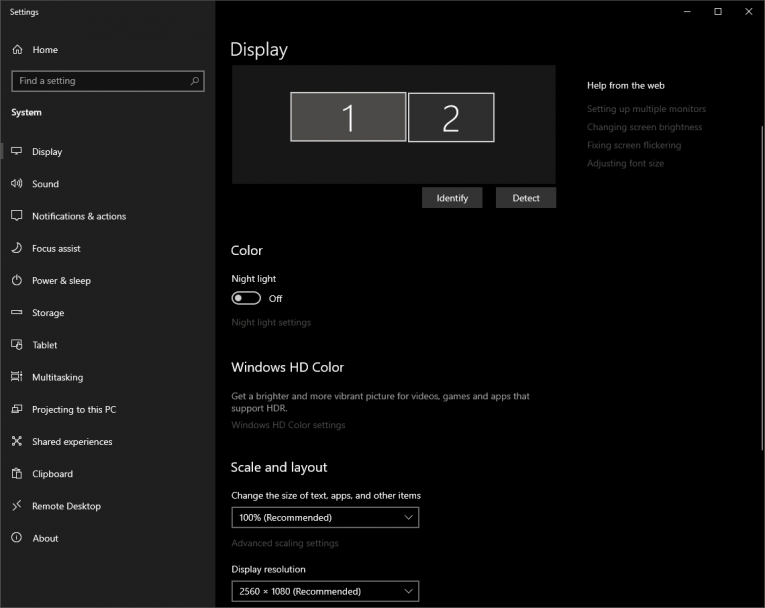
O próximo lugar para dar uma olhada é a seção Configurações de vídeo do Windows. Clique com o botão direito em um local vazio da área de trabalho e selecione Configurações de vídeo . Se você estiver usando uma configuração de vários monitores, certifique-se de selecionar o monitor correto no menu acima. Depois disso, role para baixo até encontrar a configuração de Resolução da tela e certifique-se de que esteja definida com o valor Recomendado.
Verifique as configurações do seu monitor
Isso pode ser um pouco mais complicado de solucionar, pois cada monitor tem um menu OSD (exibição na tela) diferente. Você precisará verificar todas as configurações disponíveis para ver se há algo que possa estar causando problemas com a resolução do seu monitor. Não hesite em consultar o manual do seu monitor para saber mais sobre as configurações do menu OSD que você pode usar. Você também pode encontrar informações úteis em 'AOC Monitor Not Working' issu e.









