Monitor viser ikke korrekte opløsningsindstillinger
Du fik din helt nye skærm og tilsluttet den til din arbejdsstation, kun for at opdage, at opløsningen er ødelagt. Du tror, at der er en hurtig løsning på dette - bare gå til kontrolpanelet og indstil det til den korrekte opløsning. Imidlertid er indstillingen ikke derinde - eller endda hvis den er, ser skærmens opløsning stadig ud af sted. Hvis din skærm ikke viser de korrekte opløsningsindstillinger, skal du vide, at der er flere faktorer, der kan forårsage dette. Så spænd op og forbered dig på en lang fejlsøgningssession - der er snesevis af ting at prøve og løse problemet. Vi er her for at guide dig gennem fejlfindingsprocessen.
Table of Contents
Kontroller kabelforbindelser
Den første ting at se på er, om du bruger det rigtige kabel. Hvis du bruger en nyere skærm, har du sandsynligvis DisplayPort- og HDMI-forbindelse til din rådighed - nogle skærme tilbyder stadig også DVI. Sørg for, at begge ender af kablet er korrekt isat, og se også om du har et andet kabel at prøve - nogle gange er forbindelseskablet årsagen til problemet.
Nogle brugere er afhængige af adaptere til at forbinde ikke-matchende porte - for eksempel ved hjælp af en DVI -> HDMI-adapter. Vi råder dig til at undgå brugen af sådanne adaptere (hvis det er muligt), da de ofte kan introducere fejl som f.eks. Mangler de korrekte opløsningsindstillinger.
Opdateres dine drivere?
En anden almindelig årsag til sådanne problemer er forældede eller manglende drivere. Hvis du bruger Windows 7 eller nyere, skal dit operativsystem automatisk downloade de nødvendige videodrivere. Husk dog, at de mangler nogle af de 'godbidder', som du får fra den fulde pakke med NVIDIA- eller AMD-grafikdrivere. Vi råder dig til at downloade den senest tilgængelige version til din GPU fra producentens websted. Har du problemer med dine skærmdrivere? Måske kan vi hjælpe - Sådan løses NVidia-skærmdriverproblemer og AMD RX-seriens grafikkorts faldssignal for at overvåge problemet .
Kontroller Windows-indstillinger
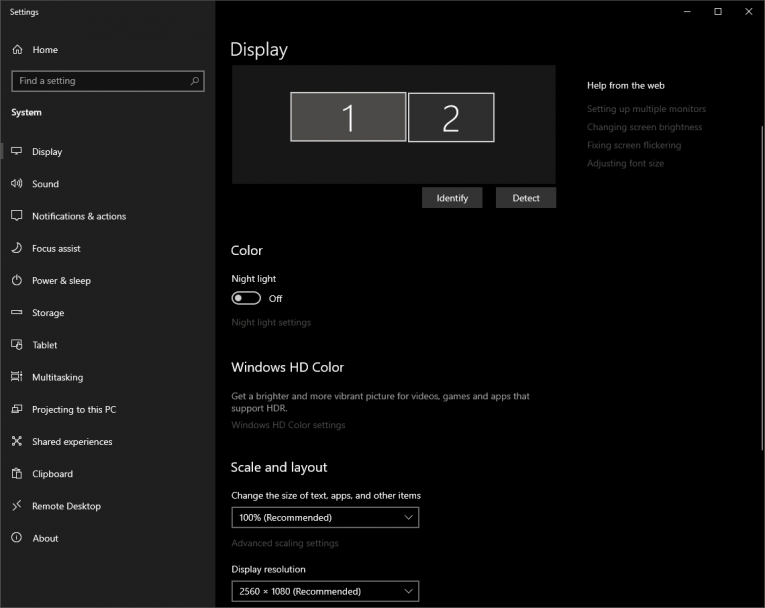
Det næste sted at se på er din Windows 'skærmindstillinger sektion. Højreklik på et tomt sted på skrivebordet, og vælg Skærmindstillinger . Hvis du bruger en multi-monitor opsætning, skal du sørge for at vælge den rigtige skærm i menuen ovenfor. Derefter skal du rulle ned, indtil du finder indstillingen Skærmopløsning , og sørg for at den er indstillet til den anbefalede værdi.
Tjek skærmens indstillinger
Dette kan være lidt vanskeligere at foretage fejlfinding, da hver skærm har en anden OSD-menu (skærmvisning). Du bliver nødt til at tjekke alle tilgængelige indstillinger for at se, om der er noget, der kan forårsage problemer med din skærmopløsning. Tøv ikke med at henvise til skærmens manual for at lære mere om OSD-menuindstillingerne, du kan bruge. Du kan også finde nyttige oplysninger på 'AOC Monitor Not Working' udstedelse .









