Монитор не показывает правильные настройки разрешения
Вы получили свой новый монитор и подключили его к своей рабочей станции только для того, чтобы обнаружить, что разрешение испортилось. Вы думаете, что это можно быстро исправить - просто перейдите на панель управления и установите правильное разрешение. Однако такой опции нет - или даже если она есть, разрешение вашего экрана по-прежнему выглядит неуместным. Если ваш монитор не показывает правильные настройки разрешения, вы должны знать, что это может быть вызвано несколькими факторами. Так что пристегнитесь и приготовьтесь к длительному сеансу устранения неполадок - есть десятки способов решить проблему. Мы здесь, чтобы помочь вам в процессе устранения неполадок.
Table of Contents
Проверьте кабельные соединения
Первое, на что следует обратить внимание, это то, какой кабель вы используете. Если вы используете более новый монитор, вы, вероятно, будете иметь в своем распоряжении подключение DisplayPort и HDMI - некоторые мониторы по-прежнему предлагают DVI. Убедитесь, что оба конца кабеля вставлены правильно, а также посмотрите, есть ли у вас альтернативный кабель, который можно попробовать - иногда соединительный кабель является причиной проблемы.
Некоторые пользователи полагаются на адаптеры для подключения несовпадающих портов - например, с помощью адаптера DVI -> HDMI. Мы советуем вам избегать использования таких адаптеров (по возможности), поскольку они могут часто приводить к ошибкам, например, отсутствию правильных настроек разрешения.
Ваши драйверы обновлены?
Еще одна частая причина таких проблем - устаревшие или отсутствующие драйверы. Если вы используете Windows 7 или более позднюю версию, ваша операционная система должна автоматически загрузить необходимые видеодрайверы. Однако имейте в виду, что им не хватает некоторых «вкусностей», которые вы получите от полного пакета графических драйверов NVIDIA или AMD. Мы советуем вам скачать последнюю доступную версию для вашего графического процессора с сайта производителя. Возникли проблемы с драйверами дисплея? Может быть, мы сможем помочь - Как исправить проблемы с драйвером дисплея NVidia и проблему с отключением сигнала видеокарты серии AMD RX для мониторинга .
Проверьте настройки Windows
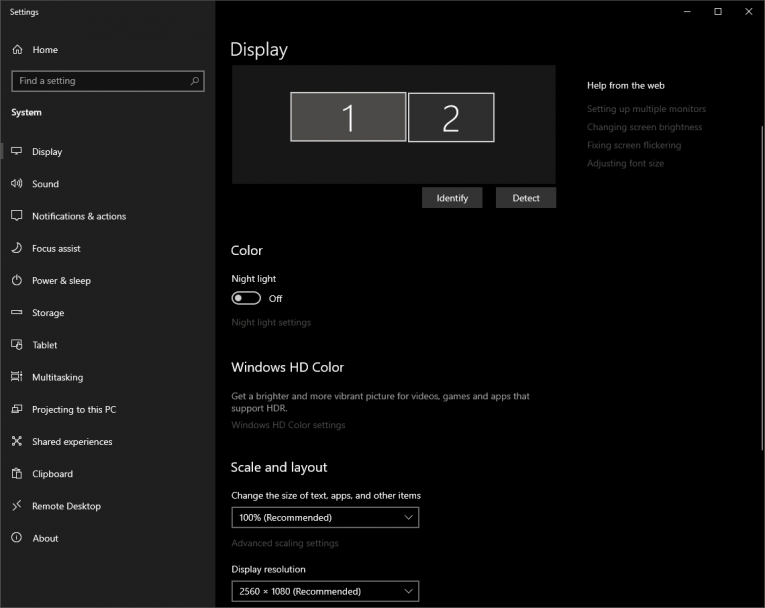
Следующее место, на которое стоит взглянуть, - это раздел настроек экрана Windows. Щелкните правой кнопкой мыши пустое место на рабочем столе и выберите « Параметры отображения» . Если вы используете установку с несколькими мониторами, убедитесь, что вы выбрали правильный монитор из меню выше. После этого прокрутите вниз, пока не найдете параметр « Разрешение экрана» , и убедитесь, что для него установлено рекомендуемое значение.
Проверьте настройки вашего монитора
Это может быть немного сложнее для устранения неполадок, поскольку каждый монитор имеет свое OSD (экранное меню). Вам нужно будет проверить все доступные настройки, чтобы узнать, есть ли что-нибудь, что может вызвать проблемы с разрешением вашего монитора. Не стесняйтесь обращаться к руководству вашего монитора, чтобы узнать больше о настройках экранного меню, которые вы можете использовать. Вы также можете найти полезную информацию в выпуске «AOC Monitor Not Working» e.









