Monitorius nerodo teisingos skiriamosios gebos nustatymų
Gavote visiškai naują monitorių ir prijungėte jį prie savo darbo vietos, kad sužinotumėte, jog skiriamoji geba yra sujaukta. Manote, kad tai galima greitai išspręsti - tiesiog eikite į valdymo skydą ir nustatykite jį teisinga skiriamąja geba. Tačiau šios parinkties nėra - net jei taip ir yra, ekrano skiriamoji geba vis tiek atrodo ne vietoje. Jei jūsų monitoriuje rodomi netinkami skiriamosios gebos nustatymai, turėtumėte žinoti, kad tai gali sukelti keli veiksniai. Taigi prisirenkite ir pasiruoškite ilgam trikčių šalinimo užsiėmimui - išbandykite ir išspręskite daugybę dalykų. Mes norime padėti jums atlikti trikčių šalinimo procesą.
Table of Contents
Patikrinkite kabelių jungtis
Pirmiausia reikia atkreipti dėmesį į tai, ar naudojate teisingą kabelį. Jei naudojate naujesnį monitorių, greičiausiai turėsite „DisplayPort“ ir HDMI jungtį - kai kurie monitoriai vis tiek siūlo ir DVI. Įsitikinkite, kad abu kabelio galai tinkamai įkišti, taip pat pažiūrėkite, ar turite alternatyvų kabelį, kurį galite išbandyti - kartais problemos priežastis yra jungiamasis laidas.
Kai kurie vartotojai pasikliaudami adapteriais jungia neatitinkančius prievadus, pavyzdžiui, naudodami DVI -> HDMI adapterį. Patariame vengti tokių adapterių naudojimo (jei įmanoma), nes jie dažnai gali sukelti klaidų, pavyzdžiui, praleisti teisingus skiriamosios gebos nustatymus.
Ar atnaujinti jūsų tvarkyklės?
Kita dažna tokių problemų priežastis yra pasenę arba jų trūksta. Jei naudojate „Windows 7“ ar naujesnę versiją, operacinė sistema turėtų automatiškai atsisiųsti reikalingas vaizdo tvarkykles. Tačiau nepamirškite, kad jose trūksta kai kurių „gėrybių“, kurias gausite iš viso NVIDIA arba AMD grafikos tvarkyklių paketo. Patariame atsisiųsti naujausią galimą GPU versiją iš gamintojo svetainės. Kyla problemų su ekrano tvarkyklėmis? Galbūt mes galime padėti - kaip išspręsti „NVidia“ ekrano tvarkyklės problemas ir „ AMD RX“ serijos grafikos plokštės numestą signalą į monitoriaus problemą .
Patikrinkite „Windows“ nustatymus
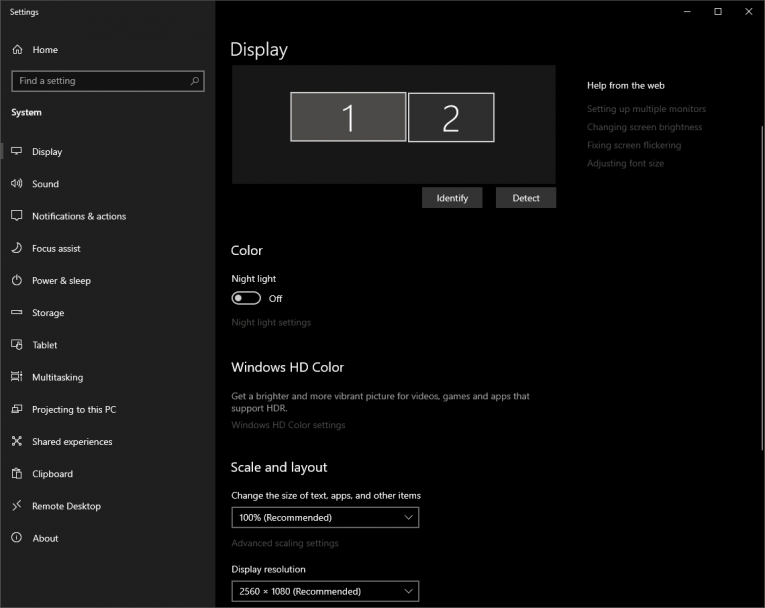
Kita vieta, kur reikia pažvelgti, yra „Windows“ ekrano nustatymų skyrius. Dešiniuoju pelės mygtuku spustelėkite tuščią vietą darbalaukyje ir pasirinkite Ekrano nustatymai . Jei naudojate kelių monitorių sąranką, aukščiau pateiktame meniu būtinai pasirinkite tinkamą monitorių. Po to slinkite žemyn, kol rasite nustatymą Ekrano skiriamoji geba ir įsitikinkite, kad jis nustatytas į Rekomenduojama reikšmę.
Patikrinkite monitoriaus nustatymus
Tai gali būti šiek tiek sudėtingiau šalinti, nes kiekviename monitoriuje yra skirtingas OSD (ekrano ekrano) meniu. Turėsite patikrinti visus galimus nustatymus, kad sužinotumėte, ar yra kažkas, kas gali sukelti problemų dėl jūsų monitoriaus skiriamosios gebos. Jei norite sužinoti daugiau apie naudojamus OSD meniu nustatymus, nedvejodami perskaitykite savo monitoriaus vadovą. Taip pat naudingos informacijos galite rasti leidime „AOC monitorius neveikia“ el.









