Le moniteur n'affiche pas les paramètres de résolution corrects
Vous avez votre tout nouveau moniteur et vous l'avez connecté à votre poste de travail, seulement pour découvrir que la résolution est perturbée. Vous pensez qu'il existe une solution rapide à ce problème - dirigez-vous simplement vers le panneau de configuration et réglez-le sur la résolution correcte. Cependant, l'option n'est pas là - ou même si c'est le cas, la résolution de votre écran semble toujours déplacée. Si votre moniteur n'affiche pas les paramètres de résolution corrects, vous devez savoir que plusieurs facteurs peuvent en être la cause. Alors attachez-vous et préparez-vous pour une longue session de dépannage - il y a des dizaines de choses à essayer pour résoudre le problème. Nous sommes là pour vous guider tout au long du processus de dépannage.
Table of Contents
Vérifiez les connexions des câbles
La première chose à vérifier est de savoir si vous utilisez le bon câble. Si vous utilisez un moniteur plus récent, vous disposerez probablement d'une connexion DisplayPort et HDMI - certains moniteurs offrent toujours le DVI. Assurez-vous que les deux extrémités du câble sont correctement insérées et vérifiez également si vous avez un autre câble à essayer - parfois, le câble de connexion est la cause du problème.
Certains utilisateurs s'appuient sur des adaptateurs pour connecter des ports qui ne correspondent pas, par exemple à l'aide d'un adaptateur DVI -> HDMI. Nous vous conseillons d'éviter l'utilisation de tels adaptateurs (si possible), car ils peuvent souvent introduire des bogues tels que le manque de paramètres de résolution corrects.
Vos pilotes sont-ils à jour ?
Les pilotes obsolètes ou manquants sont une autre cause fréquente de tels problèmes. Si vous utilisez Windows 7 ou supérieur, votre système d'exploitation devrait télécharger automatiquement les pilotes vidéo nécessaires. Cependant, gardez à l'esprit qu'il leur manque certains des « bonus » que vous obtiendrez de l'ensemble complet de pilotes graphiques NVIDIA ou AMD. Nous vous conseillons de télécharger la dernière version disponible pour votre GPU sur le site du constructeur. Vous rencontrez des problèmes avec vos pilotes d'affichage ? Peut-être pouvons-nous vous aider - Comment résoudre les problèmes de pilote d'affichage NVidia et le problème de perte de signal de la carte graphique AMD RX Series pour surveiller .
Vérifier les paramètres Windows
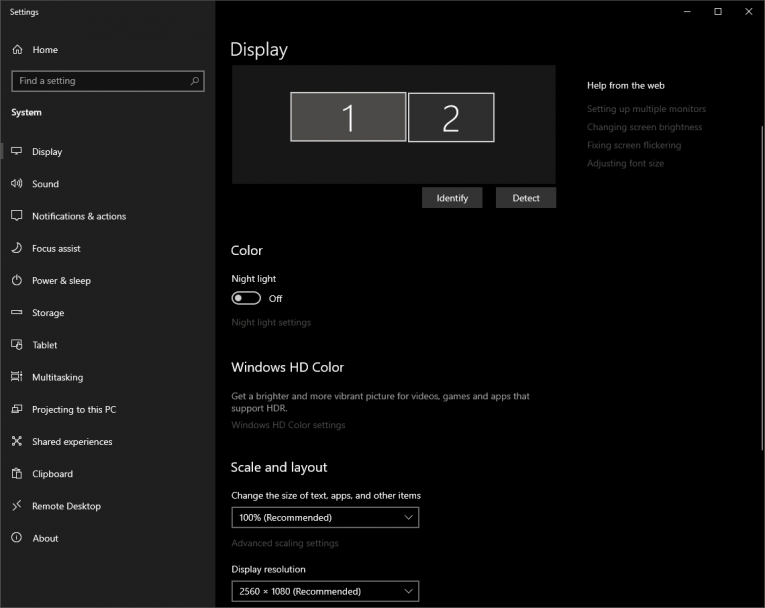
Le prochain endroit à consulter est la section Paramètres d'affichage de Windows. Cliquez avec le bouton droit sur un emplacement vide de votre bureau et sélectionnez Paramètres d'affichage . Si vous utilisez une configuration à plusieurs moniteurs, assurez-vous de sélectionner le bon moniteur dans le menu ci-dessus. Après cela, faites défiler vers le bas jusqu'à ce que vous trouviez le paramètre Résolution d'affichage et assurez-vous qu'il est défini sur la valeur Recommandée.
Vérifiez les paramètres de votre moniteur
Cela peut être un peu plus difficile à résoudre car chaque moniteur a un menu OSD (affichage à l'écran) différent. Vous devrez vérifier tous les paramètres disponibles pour voir s'il y a quelque chose qui pourrait causer des problèmes avec la résolution de votre moniteur. N'hésitez pas à vous référer au manuel de votre moniteur pour en savoir plus sur les paramètres du menu OSD que vous pouvez utiliser. Vous pouvez également trouver des informations utiles dans le numéro 'AOC Monitor Not Working' .









