Η οθόνη δεν εμφανίζει σωστές ρυθμίσεις ανάλυσης
Πήρατε την ολοκαίνουργια οθόνη σας και τη συνδέσατε στον σταθμό εργασίας σας, μόνο για να ανακαλύψετε ότι η ανάλυση είναι χαλασμένη. Πιστεύετε ότι υπάρχει μια γρήγορη διόρθωση σε αυτό - απλώς κατευθυνθείτε στον πίνακα ελέγχου και ρυθμίστε το στη σωστή ανάλυση. Ωστόσο, η επιλογή δεν είναι εκεί - ή ακόμα και αν είναι, η ανάλυση της οθόνης σας εξακολουθεί να φαίνεται εκτός τόπου. Εάν η οθόνη σας δεν εμφανίζει σωστές ρυθμίσεις ανάλυσης, τότε πρέπει να γνωρίζετε ότι υπάρχουν πολλοί παράγοντες, οι οποίοι θα μπορούσαν να το προκαλέσουν. Συνεχίστε λοιπόν και προετοιμάστε τον εαυτό σας για μια μακρά συνεδρία αντιμετώπισης προβλημάτων - υπάρχουν δεκάδες πράγματα που μπορείτε να δοκιμάσετε και να επιλύσετε το πρόβλημα. Είμαστε εδώ για να σας καθοδηγήσουμε στη διαδικασία αντιμετώπισης προβλημάτων.
Table of Contents
Ελέγξτε τις συνδέσεις καλωδίων
Το πρώτο πράγμα που πρέπει να εξετάσετε είναι εάν χρησιμοποιείτε το σωστό καλώδιο. Εάν χρησιμοποιείτε μια νεότερη οθόνη, είναι πιθανό να έχετε στη διάθεσή σας σύνδεση DisplayPort και HDMI - ορισμένες οθόνες προσφέρουν ακόμα DVI. Βεβαιωθείτε ότι και τα δύο άκρα του καλωδίου έχουν τοποθετηθεί σωστά και επίσης δείτε εάν έχετε εναλλακτικό καλώδιο για να το δοκιμάσετε - μερικές φορές το καλώδιο σύνδεσης είναι η αιτία του προβλήματος.
Ορισμένοι χρήστες βασίζονται σε προσαρμογείς για να συνδέσουν θύρες που δεν ταιριάζουν - για παράδειγμα, χρησιμοποιώντας έναν προσαρμογέα HDMI -> HDMI. Σας συμβουλεύουμε να αποφύγετε τη χρήση τέτοιων προσαρμογέων (εάν είναι δυνατόν), καθώς ενδέχεται συχνά να παρουσιάζουν σφάλματα όπως λείπουν οι σωστές ρυθμίσεις ανάλυσης.
Ενημερώνονται οι οδηγοί σας;
Μια άλλη κοινή αιτία τέτοιων προβλημάτων είναι ξεπερασμένα ή λείπουν προγράμματα οδήγησης. Εάν χρησιμοποιείτε Windows 7 ή νεότερη έκδοση, το λειτουργικό σας σύστημα πρέπει να κατεβάσει αυτόματα τα απαραίτητα προγράμματα οδήγησης βίντεο. Ωστόσο, έχετε υπόψη σας ότι δεν έχουν κάποια από τα «καλούδια» που θα λάβετε από το πλήρες πακέτο των προγραμμάτων οδήγησης γραφικών NVIDIA ή AMD. Σας συμβουλεύουμε να κατεβάσετε την τελευταία διαθέσιμη έκδοση για την GPU σας από τον ιστότοπο του κατασκευαστή. Αντιμετωπίζετε προβλήματα με τα προγράμματα οδήγησης οθόνης; Ίσως μπορούμε να βοηθήσουμε - Τρόπος επίλυσης προβλημάτων προγράμματος οδήγησης οθόνης NVidia και σήματος πτώσης κάρτας γραφικών AMD RX Series για παρακολούθηση προβλημάτων.
Ελέγξτε τις Ρυθμίσεις των Windows
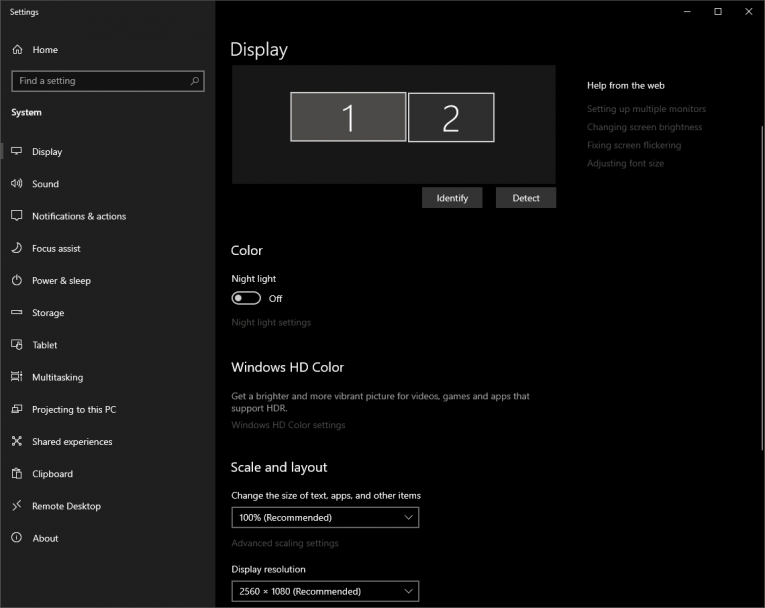
Το επόμενο μέρος για να ρίξετε μια ματιά είναι η ενότητα Ρυθμίσεις οθόνης των Windows. Κάντε δεξί κλικ σε ένα κενό σημείο στην επιφάνεια εργασίας σας και επιλέξτε Ρυθμίσεις οθόνης . Εάν χρησιμοποιείτε ρύθμιση πολλαπλών οθονών, βεβαιωθείτε ότι έχετε επιλέξει τη σωστή οθόνη από το παραπάνω μενού. Μετά από αυτό, μετακινηθείτε προς τα κάτω μέχρι να βρείτε τη ρύθμιση Ανάλυση οθόνης και βεβαιωθείτε ότι έχει ρυθμιστεί στην προτεινόμενη τιμή.
Ελέγξτε τις ρυθμίσεις της οθόνης σας
Αυτό μπορεί να είναι λίγο πιο δύσκολο να αντιμετωπίσετε προβλήματα καθώς κάθε οθόνη έχει διαφορετικό μενού OSD (οθόνη στην οθόνη). Θα πρέπει να ελέγξετε όλες τις διαθέσιμες ρυθμίσεις για να δείτε εάν υπάρχει κάτι που θα μπορούσε να προκαλέσει προβλήματα με την ανάλυση της οθόνης σας. Μην διστάσετε να ανατρέξετε στο εγχειρίδιο της οθόνης σας για να μάθετε περισσότερα σχετικά με τις ρυθμίσεις μενού OSD που μπορείτε να χρησιμοποιήσετε. Μπορείτε επίσης να βρείτε χρήσιμες πληροφορίες στο τεύχος «AOC Monitor Not Working» .









