Monitor nie wyświetla prawidłowych ustawień rozdzielczości
Kupiłeś swój nowy monitor i podłączyłeś go do stacji roboczej, tylko po to, by odkryć, że rozdzielczość jest zepsuta. Myślisz, że jest na to szybkie rozwiązanie – po prostu przejdź do panelu sterowania i ustaw odpowiednią rozdzielczość. Jednak tej opcji nie ma – a nawet jeśli tak, rozdzielczość ekranu nadal wygląda na nie na miejscu. Jeśli twój monitor nie wyświetla prawidłowych ustawień rozdzielczości, powinieneś wiedzieć, że istnieje kilka czynników, które mogą to powodować. Więc zapnij pasy i przygotuj się na długą sesję rozwiązywania problemów — istnieje dziesiątki sposobów rozwiązania problemu. Jesteśmy tutaj, aby przeprowadzić Cię przez proces rozwiązywania problemów.
Table of Contents
Sprawdź połączenia kablowe
Pierwszą rzeczą, na którą należy zwrócić uwagę, jest to, czy używasz właściwego kabla. Jeśli używasz nowszego monitora, prawdopodobnie będziesz mieć do dyspozycji złącze DisplayPort i HDMI – niektóre monitory nadal oferują również DVI. Upewnij się, że oba końce kabla są prawidłowo włożone, a także sprawdź, czy masz alternatywny kabel do wypróbowania – czasami przyczyną problemu jest kabel połączeniowy.
Niektórzy użytkownicy polegają na adapterach do podłączania niepasujących portów – na przykład za pomocą adaptera DVI -> HDMI. Radzimy unikać używania takich adapterów (jeśli to możliwe), ponieważ mogą one często wprowadzać błędy, takie jak brak prawidłowych ustawień rozdzielczości.
Czy Twoje sterowniki są zaktualizowane?
Inną częstą przyczyną takich problemów są przestarzałe lub brakujące sterowniki. Jeśli używasz systemu Windows 7 lub nowszego, system operacyjny powinien automatycznie pobrać niezbędne sterowniki wideo. Należy jednak pamiętać, że brakuje im niektórych „dodatków”, które otrzymasz z pełnego pakietu sterowników graficznych NVIDIA lub AMD. Radzimy pobrać najnowszą dostępną wersję dla swojego GPU ze strony producenta. Masz problemy ze sterownikami ekranu? Może możemy pomóc - Jak naprawić problemy ze sterownikami karty graficznej NVidia i kartą graficzną AMD RX, która upuszcza sygnał, aby monitorować problem .
Sprawdź ustawienia systemu Windows
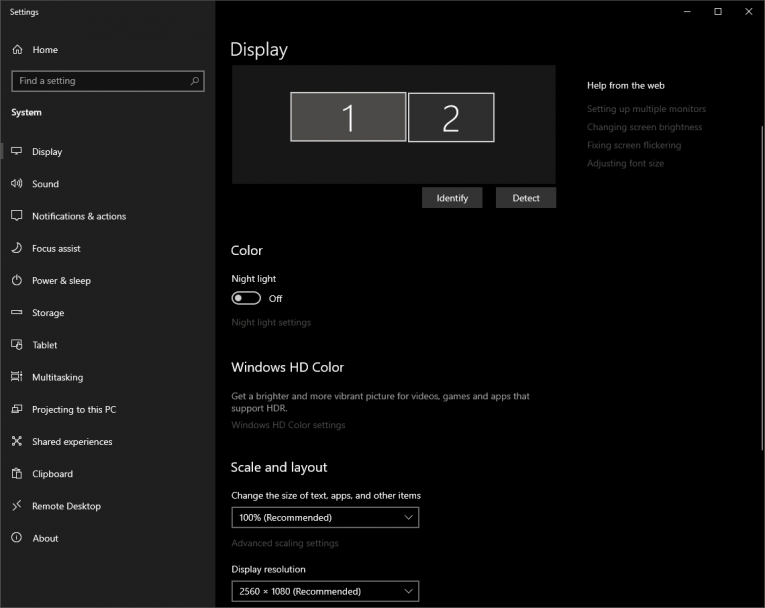
Następnym miejscem, na które należy zwrócić uwagę, jest sekcja Ustawienia wyświetlania systemu Windows. Kliknij prawym przyciskiem myszy puste miejsce na pulpicie i wybierz Ustawienia wyświetlania . Jeśli używasz konfiguracji z wieloma monitorami, upewnij się, że wybrałeś właściwy monitor z powyższego menu. Następnie przewiń w dół, aż znajdziesz ustawienie Rozdzielczość wyświetlania i upewnij się, że jest ustawione na zalecaną wartość.
Sprawdź ustawienia monitora
Może to być nieco trudniejsze do rozwiązania, ponieważ każdy monitor ma inne menu OSD (wyświetlane na ekranie). Musisz sprawdzić wszystkie dostępne ustawienia, aby sprawdzić, czy coś może powodować problemy z rozdzielczością monitora. Nie wahaj się zapoznać się z instrukcją obsługi monitora, aby dowiedzieć się więcej o ustawieniach menu OSD, których możesz użyć. Przydatne informacje można również znaleźć w numerze „AOC Monitor Not Working” .









