A monitor nem mutatja a megfelelő felbontási beállításokat
Megkapta a vadonatúj monitort, és csatlakoztatta a munkaállomáshoz, csak azért, hogy felfedezze, hogy a felbontás elrontott. Úgy gondolja, hogy van egy gyors megoldás erre - csak menjen a kezelőpanelhez, és állítsa be a megfelelő felbontásra. Ez a lehetőség azonban nincs ott - vagy ha mégis, a képernyő felbontása még mindig nem megfelelő. Ha a monitor nem megfelelő felbontási beállításokat mutat, akkor tudnia kell, hogy számos tényező okozhatja ezt. Tehát csatolja be magát, és készüljön fel egy hosszadalmas hibaelhárítási munkamenetre - tucatnyi dologgal próbálhatja megoldani a problémát. Azért vagyunk itt, hogy végigvezethessük Önt a hibaelhárítási folyamaton.
Table of Contents
Ellenőrizze a kábelcsatlakozásokat
Először meg kell vizsgálni, hogy a megfelelő kábelt használja-e. Ha újabb monitort használ, akkor valószínűleg DisplayPort és HDMI csatlakozás áll az Ön rendelkezésére - néhány monitor továbbra is kínál DVI-t. Ellenőrizze, hogy a kábel mindkét vége megfelelően van-e behelyezve, és ellenőrizze, hogy van-e alternatív kábele a kipróbálásra - néha a csatlakozási kábel okozza a problémát.
Néhány felhasználó az adapterekkel támaszkodik a nem megfelelő portok csatlakoztatására - például DVI -> HDMI adapter használatával. Azt tanácsoljuk, hogy kerülje az ilyen adapterek használatát (ha lehetséges), mivel gyakran hibákat okozhatnak, például hiányozhatnak a megfelelő felbontási beállítások.
Frissítették az illesztőprogramokat?
Az ilyen problémák másik gyakori oka az elavult vagy hiányzó illesztőprogramok. Ha Windows 7 vagy újabb rendszert használ, akkor az operációs rendszernek automatikusan le kell töltenie a szükséges video-illesztőprogramokat. Ne feledje azonban, hogy ezekből hiányzik néhány olyan „finomság”, amelyet az NVIDIA vagy AMD grafikus illesztőprogramok teljes csomagjából szerezhet be. Azt tanácsoljuk, hogy töltse le a GPU legfrissebb elérhető verzióját a gyártó webhelyéről. Gondjai vannak a kijelző illesztőprogramjaival? Talán tudunk segíteni - Hogyan lehet javítani az NVidia kijelzőillesztő programmal kapcsolatos problémákat és az AMD RX sorozatú grafikus kártyát, amely a monitor problémáját jelzi .
Ellenőrizze a Windows beállításait
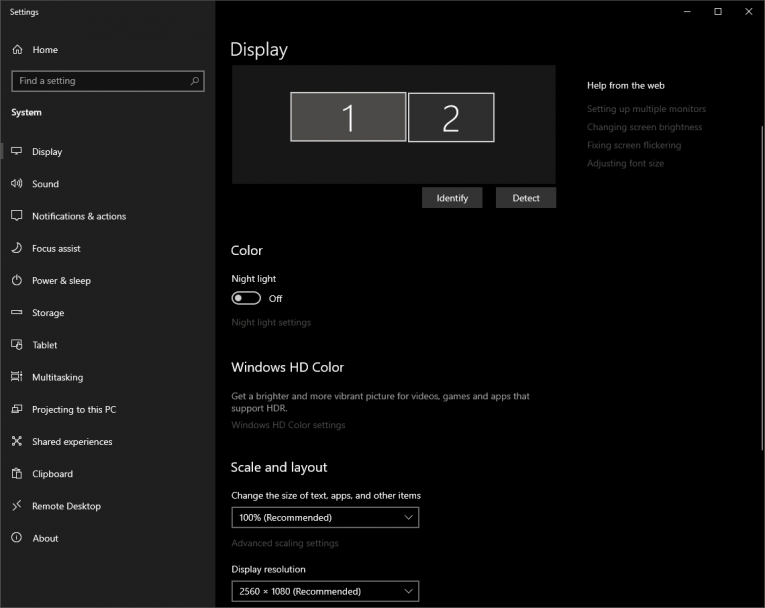
A következő hely, ahol meg kell nézni, a Windows Képernyőbeállítások része. Kattintson a jobb gombbal az asztal egy üres pontjára, és válassza a Képernyőbeállítások lehetőséget . Ha többmonitoros beállítást használ, akkor a fenti menüből válassza ki a megfelelő monitort. Ezt követően görgessen lefelé, amíg meg nem találja a Képernyőfelbontás beállítást, és ellenőrizze, hogy az Ajánlott értékre van-e állítva.
Ellenőrizze a monitor beállításait
Ez kissé bonyolultabb lehet a hibaelhárításban, mivel minden monitornak más az OSD (képernyőn megjelenő) menüje. Meg kell néznie az összes rendelkezésre álló beállítást, hogy lássa, van-e valami, ami problémákat okozhat a monitor felbontásában. Ne habozzon, olvassa el a monitor kézikönyvét, ha többet szeretne megtudni az OSD menü beállításairól. Hasznos információkat találhat az „AOC Monitor Not Working” kiadványban e.









