モニターに正しい解像度設定が表示されない
新品のモニターを入手してワークステーションに接続しましたが、解像度が台無しになっていることがわかりました。これには簡単な修正があると思います。コントロールパネルに移動して、正しい解像度に設定するだけです。ただし、オプションはありません。または、ある場合でも、画面の解像度が適切に表示されません。モニターに正しい解像度設定が表示されない場合は、これを引き起こしている可能性のあるいくつかの要因があることを知っておく必要があります。ですから、腰を落ち着けて、長いトラブルシューティングセッションの準備をしてください。問題を解決するために試すべきことがたくさんあります。トラブルシューティングプロセスをご案内します。
Table of Contents
ケーブル接続を確認してください
最初に確認するのは、正しいケーブルを使用しているかどうかです。新しいモニターを使用している場合は、DisplayPortおよびHDMI接続を自由に使用できる可能性があります。一部のモニターは引き続きDVIも提供します。ケーブルの両端が正しく挿入されていることを確認し、試してみる別のケーブルがあるかどうかも確認します。接続ケーブルが問題の原因である場合があります。
一部のユーザーは、たとえばDVI-> HDMIアダプターを使用して、一致しないポートを接続するためにアダプターに依存しています。このようなアダプターは、正しい解像度設定がないなどのバグを引き起こす可能性があるため、(可能であれば)使用しないことをお勧めします。
ドライバーは更新されていますか?
このような問題のもう1つの一般的な原因は、古いドライバーまたは欠落しているドライバーです。 Windows 7以降を使用している場合、オペレーティングシステムは必要なビデオドライバーを自動的にダウンロードする必要があります。ただし、NVIDIAまたはAMDグラフィックスドライバーのフルパッケージから得られる「優れた機能」の一部が不足していることに注意してください。 GPUの利用可能な最新バージョンを製造元のWebサイトからダウンロードすることをお勧めします。ディスプレイドライバに問題がありますか?たぶん私たちが助けることができます-NVidiaディスプレイドライバーの問題とAMDRXシリーズグラフィックカードの信号のドロップを修正して問題を監視する方法。
Windowsの設定を確認する
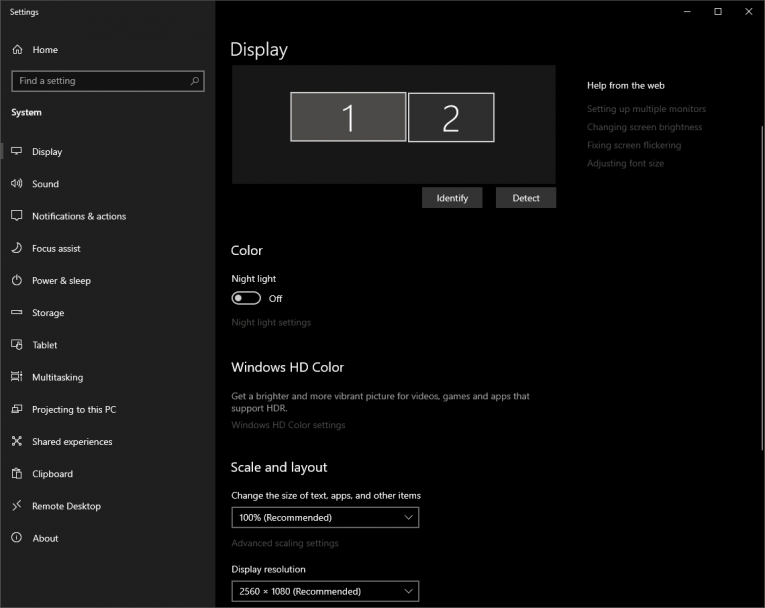
次に確認する場所は、Windowsの[表示設定]セクションです。デスクトップの何もない場所を右クリックして、[表示設定]を選択します。マルチモニター設定を使用している場合は、上のメニューから正しいモニターを選択してください。この後、[ディスプレイ解像度]設定が見つかるまで下にスクロールし、[推奨]値に設定されていることを確認します。
モニターの設定を確認してください
すべてのモニターには異なるOSD(オンスクリーンディスプレイ)メニューがあるため、これはトラブルシューティングが少し難しいかもしれません。モニターの解像度に問題を引き起こす可能性のあるものがあるかどうかを確認するには、使用可能なすべての設定を確認する必要があります。使用できるOSDメニュー設定の詳細については、モニターのマニュアルを参照することを躊躇しないでください。また、「AOCモニターが機能しない」の問題で役立つ情報を見つけることができます。









