Monitor viser ikke riktige oppløsningsinnstillinger
Du fikk den splitter nye skjermen din og koblet den til arbeidsstasjonen din, bare for å oppdage at oppløsningen er forvirret. Du tror at det er en rask løsning på dette - bare gå til kontrollpanelet og sett det til riktig oppløsning. Imidlertid er alternativet ikke der - eller selv om det er, ser skjermoppløsningen fremdeles ut av sted. Hvis skjermen ikke viser riktige oppløsningsinnstillinger, bør du vite at det er flere faktorer som kan forårsake dette. Så spenn opp og forbered deg på en lang feilsøkingsøkt - det er dusinvis av ting du kan prøve å løse problemet. Vi er her for å veilede deg gjennom feilsøkingsprosessen.
Table of Contents
Kontroller kabeltilkoblingene
Det første du må se på er om du bruker riktig kabel. Hvis du bruker en nyere skjerm, har du sannsynligvis DisplayPort- og HDMI-tilkobling til din disposisjon - noen skjermer tilbyr fortsatt DVI også. Forsikre deg om at begge ender av kabelen er riktig satt inn, og se også om du har en alternativ kabel å prøve ut - noen ganger er tilkoblingskabelen årsaken til problemet.
Noen brukere er avhengige av adaptere for å koble til ikke-samsvarende porter - for eksempel ved hjelp av en DVI -> HDMI-adapter. Vi anbefaler deg å unngå bruk av slike adaptere (hvis mulig), siden de ofte kan innføre feil som mangler de riktige oppløsningsinnstillingene.
Er driverne dine oppdatert?
En annen vanlig årsak til slike problemer er utdaterte eller manglende drivere. Hvis du bruker Windows 7 eller nyere, bør operativsystemet ditt laste ned de nødvendige videodriverne automatisk. Vær imidlertid oppmerksom på at de mangler noen av "godbitene" du får fra hele pakken med NVIDIA- eller AMD-grafikkdrivere. Vi anbefaler deg å laste ned den siste tilgjengelige versjonen for GPUen din fra produsentens nettsted. Har du problemer med skjermdrivere? Kanskje vi kan hjelpe - Slik løser du problemer med NVidia skjermdriver og AMD RX-serie grafikkortfallssignal for å overvåke problemet .
Sjekk Windows-innstillinger
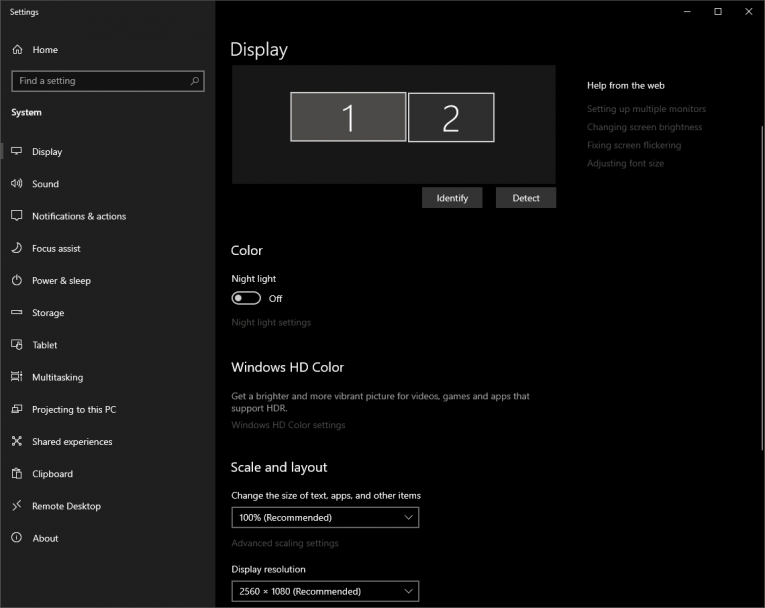
Det neste stedet å se på er Windows-skjerminnstillingsdelen. Høyreklikk på et tomt sted på skrivebordet, og velg Skjerminnstillinger . Hvis du bruker et multi-monitor-oppsett, må du velge riktig skjerm fra menyen ovenfor. Etter dette, bla nedover til du finner innstillingen for skjermoppløsning , og sørg for at den er satt til anbefalt verdi.
Sjekk skjermens innstillinger
Dette kan være litt vanskeligere å feilsøke siden hver skjerm har en annen OSD-meny (på skjermen). Du må sjekke ut alle tilgjengelige innstillinger for å se om det er noe som kan forårsake problemer med skjermoppløsningen. Ikke nøl med å se i skjermhåndboken for å lære mer om OSD-menyinnstillingene du kan bruke. Du kan også finne nyttig informasjon på 'AOC Monitor Not Working' utgave .









