"Aw, Snap" Chrome-fel
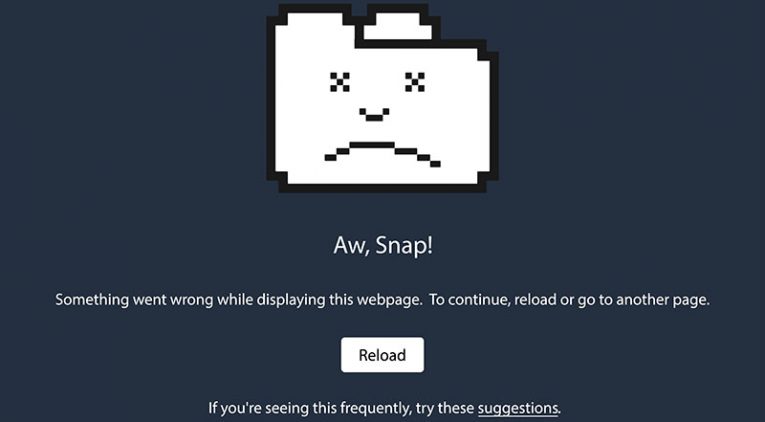
Chrome-felet "Aw, Snap" är ett av de vanligaste problemen som Google Chrome-användare stöter på. Det värsta med detta problem är att det kan orsakas av alla möjliga faktorer - ett fel med din webbläsare, förlorar din internetanslutning eller för att webbplatsen du försöker komma åt är offline. Det finns inget att göra om webbplatsen är offline, men det finns felsökningssteg för att testa om du misstänker att problemet orsakas av din Internet-leverantör (ISP) webbläsare eller enhet. Så vad gör du om du stöter på Chrome-felet "Aw, Snap"?
Table of Contents
Uppdatera sidan
Ibland kan problemet uppstå eftersom ett skript på sidan du försöker visa inte kunde laddas. I vissa fall kan detta leda till att hela webbplatsen inte renderas. Tack och lov finns det ett enkelt sätt att försöka ladda det igen - använd bara knappen Uppdatera. Alternativt kan du använda knappen F5 eller knappkombinationen Control + R för att uppdatera sidan.
Kontrollera ditt internet
Är du säker på att webbplatsen är orsaken till problemet? Om du inte kan ansluta till andra webbplatser och andra Internetanslutna tjänster inte fungerar kan det vara ett problem med din Internetanslutning. Vi rekommenderar att du startar om din router och dator för att försöka återställa anslutningen. Alternativt kan du prova ett mer specifikt felsökningssteg som att fixa felet 'DNS-server ej tillgänglig'.
Rensa Chrome Cache
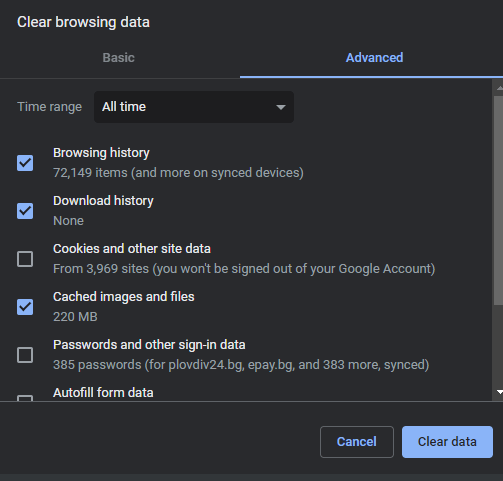
En skadad cache kan orsaka problem med specifika webbplatser. Vi rekommenderar att du rensar Google Chrome-cachen genom att trycka på Control + Shift + Delete och välja att radera cachade bilder och filer .
Inaktivera tillägg
Kom du ihåg att du installerade ett nytt tillägg strax innan problemet uppstod? Kom ihåg att Chrome-tillägg är utvecklade av tredje part, och det är mycket möjligt att stöta på oväntade buggar och konflikter om du använder för många tillägg samtidigt. Vi rekommenderar att du inaktiverar alla tillägg och ser om detta löser problemet. Om problemet verkar vara löst, börja aktivera tilläggen en efter en tills du identifierar orsaken till problemet.
Uppdatera Google Chrome
Google Chromes uppdateringar är avsedda att förbättra funktioner, säkerhet och stabilitet. Att köra en föråldrad version kan leda till olika problem, särskilt om du saknar en kritisk uppdatering. Gå till adressen chrome: // inställningar / hjälp för att se om din Google Chrome saknar några uppdateringar.
Återställ Google Chrome
Det sista du ska försöka om problemet inte försvinner är att återställa Google Chrome. Det handlar om att ta bort alla cachade filer, ta bort konton, filer, registerposter och allt annat innehåll som Google Chrome har sparat. Du kan lära dig hur du gör detta genom hur du återställer Google Chrome utan att förlora lösenord?









