'Aw, Snap' Chrome-feil
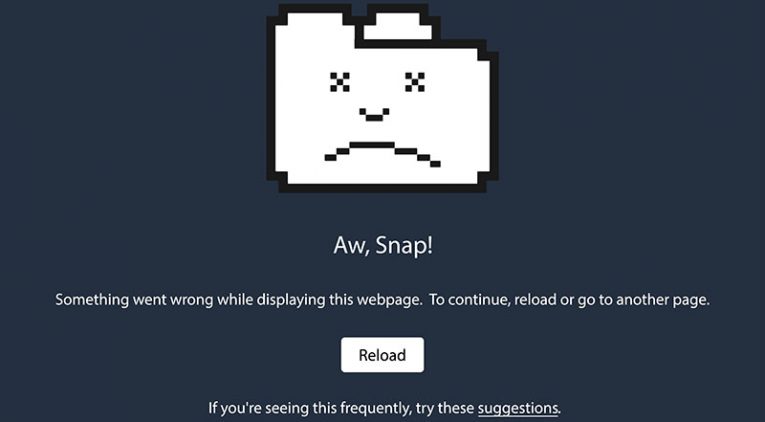
Chrome-feilen 'Aw, Snap' er et av de vanligste problemene som Google Chrome-brukere støter på. Det verste ved dette problemet er at det kan være forårsaket av alle slags faktorer - en feil med nettleseren din, å miste internettforbindelsen, eller fordi nettstedet du prøver å få tilgang til er frakoblet. Selv om det ikke er noe å gjøre hvis nettstedet er frakoblet, er det feilsøkingstrinn for å prøve ut i tilfelle du mistenker at problemet skyldes nettleseren din eller Internett-leverandøren (ISP). Så hva gjør du hvis du støter på "Aw, Snap" Chrome-feilen?
Table of Contents
Oppdater siden
Noen ganger kan problemet oppstå fordi et skript på siden du prøver å se ikke kunne lastes inn. I spesielle tilfeller kan dette føre til at hele nettstedet ikke gjengis. Heldigvis er det en enkel måte å prøve å laste den på nytt - bare bruk Oppdater- knappen. Alternativt kan du bruke knappen F5 eller knappekombinasjonen Control + R for å oppdatere siden.
Sjekk Internett
Er du sikker på at nettstedet er årsaken til problemet? Hvis du ikke kan koble til andre nettsteder og andre Internett-tilkoblede tjenester ikke fungerer, kan det være et problem med Internett-tilkoblingen. Vi anbefaler at du starter ruteren og PC-en på nytt for å prøve å gjenopprette forbindelsen. Alternativt kan du prøve et mer spesifikt feilsøkingstrinn som å fikse feilen 'DNS-server utilgjengelig'.
Tøm Chrome-hurtigbufferen
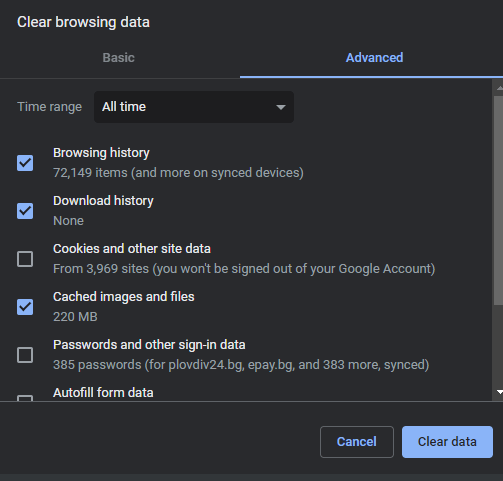
En ødelagt hurtigbuffer kan forårsake problemer med bestemte nettsteder. Vi anbefaler deg å tømme Google Chrome-hurtigbufferen ved å trykke på Control + Shift + Delete og velge å utslette hurtigbufrede bilder og filer .
Deaktiver utvidelser
Husket du å installere en ny utvidelse kort før problemet oppstod? Husk at Chrome-tillegg er utviklet av tredjeparter, og det er veldig mulig å møte uventede feil og konflikter hvis du bruker for mange tillegg samtidig. Vi anbefaler deg å deaktivere alle tillegg og se om dette løser problemet. Hvis problemet ser ut til å være løst, kan du begynne å aktivere utvidelsene en etter en til du finner årsaken til problemet.
Oppdater Google Chrome
Google Chromes oppdateringer er ment å forbedre funksjoner, sikkerhet og stabilitet. Å kjøre en utdatert versjon kan føre til ulike problemer, spesielt hvis du mangler en kritisk oppdatering. Gå til adressen chrome: // settings / help for å se om Google Chrome mangler oppdateringer.
Tilbakestill Google Chrome
Den siste tingen å prøve hvis problemet ikke forsvinner, er å tilbakestille Google Chrome. Dette innebærer å slette alle bufrede filer, fjerne kontoer, filer, registeroppføringer og alt annet innhold som Google Chrome har lagret. Du kan lære hvordan du gjør dette gjennom Hvordan tilbakestille Google Chrome uten å miste passord?









