'Aw, Snap' Chrome-fejl
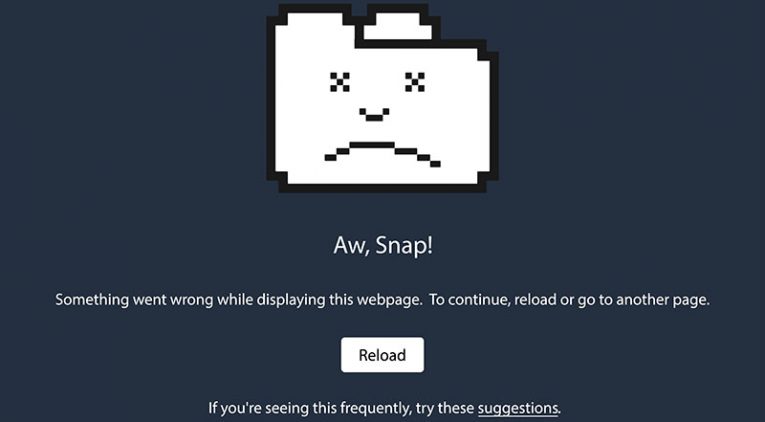
Chrome-fejlen 'Aw, Snap' er et af de mest almindelige problemer, som Google Chrome-brugere støder på. Det værste ved dette problem er, at det kan være forårsaget af alle mulige faktorer - en fejl i din browser, at miste din internetforbindelse, eller fordi det websted, du prøver at få adgang til, er offline. Selvom der ikke er noget at gøre, hvis webstedet er offline, er der fejlfindingstrin for at prøve, hvis du har mistanke om, at problemet skyldes din internetudbyder (ISP) -browser eller -enhed. Så hvad gør du, hvis du støder på 'Aw, Snap' Chrome-fejlen?
Table of Contents
Opdater siden
Nogle gange kan problemet opstå, fordi et script på den side, du prøver at se, ikke kunne indlæses. I særlige tilfælde kan dette resultere i, at hele hjemmesiden ikke gengives. Heldigvis er der en nem måde at prøve at indlæse igen på - brug blot knappen Opdater. Alternativt kan du bruge knappen F5 eller knappen kombination Control + R til at opdatere siden.
Tjek dit internet
Er du sikker på, at hjemmesiden er årsagen til problemet? Hvis du ikke kan oprette forbindelse til andre websteder, og andre internetforbundne tjenester ikke fungerer, er der muligvis et problem med din internetforbindelse. Vi anbefaler at genstarte din router og pc for at prøve at gendanne forbindelsen. Alternativt kan du prøve et mere specifikt fejlfindingstrin som at rette fejlen 'DNS-server utilgængelig'.
Ryd Chrome-cachen
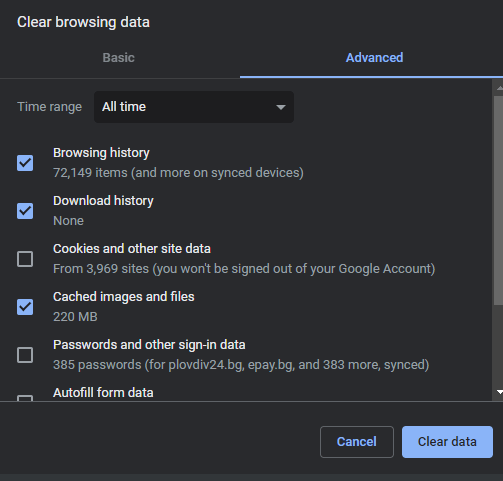
En beskadiget cache kan forårsage problemer med bestemte websteder. Vi råder dig til at rydde Google Chrome-cachen ved at trykke på Control + Shift + Delete og vælge at udslette cachelagrede billeder og filer .
Deaktiver udvidelser
Huskede du at installere en ny udvidelse kort før problemet opstod? Husk, at Chrome-tilføjelsesprogrammer er udviklet af tredjeparter, og det er meget muligt at støde på uventede fejl og konflikter, hvis du bruger for mange tilføjelser samtidigt. Vi råder dig til at deaktivere alle tilføjelsesprogrammer og se, om dette løser problemet. Hvis problemet ser ud til at være løst, skal du starte med at aktivere udvidelserne en efter en, indtil du identificerer årsagen til problemet.
Opdater Google Chrome
Google Chromes opdateringer er beregnet til at forbedre funktioner, sikkerhed og stabilitet. At køre en forældet version kan resultere i forskellige problemer, især hvis du mangler en kritisk opdatering. Gå til adressekrom: // indstillinger / hjælp for at se, om din Google Chrome mangler opdateringer.
Nulstil Google Chrome
Den sidste ting at prøve, hvis problemet ikke forsvinder, er at nulstille Google Chrome. Dette indebærer sletning af alle cachelagrede filer, fjernelse af konti, filer, registreringsdatabase poster og alt andet indhold, som Google Chrome har gemt. Du kan lære at gøre dette gennem Sådan nulstilles Google Chrome uden at miste adgangskoder?









