Ошибка Chrome "Aw, Snap"
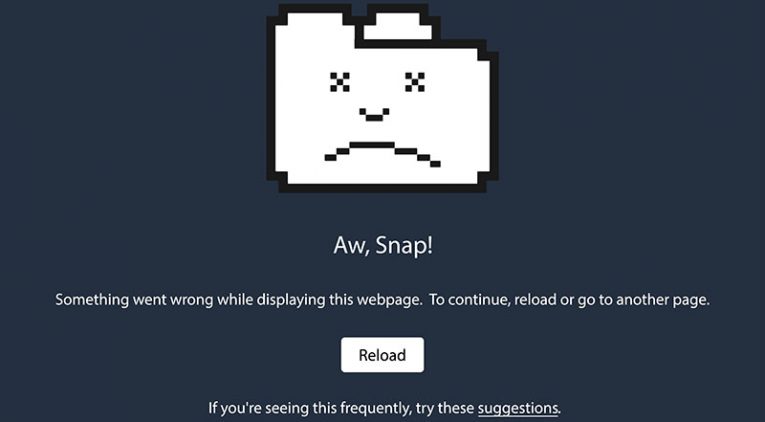
Ошибка Chrome "Aw, Snap" - одна из наиболее распространенных проблем, с которыми сталкиваются пользователи Google Chrome. Хуже всего в этой проблеме то, что она может быть вызвана самыми разными факторами - ошибкой в вашем браузере, потерей интернет-соединения или тем, что веб-сайт, к которому вы пытаетесь получить доступ, находится в автономном режиме. Если веб-сайт находится в автономном режиме, делать нечего, но есть шаги по устранению неполадок, которые можно попробовать, если вы подозреваете, что проблема вызвана браузером или устройством вашего интернет-провайдера (ISP). Итак, что делать, если вы столкнулись с ошибкой Chrome "Aw, Snap"?
Table of Contents
Обновите страницу
Иногда проблема может возникнуть из-за того, что скрипт на странице, которую вы пытаетесь просмотреть, не удалось загрузить. В определенных случаях это может привести к тому, что весь веб-сайт не отобразится. К счастью, есть простой способ повторить попытку загрузки - просто нажмите кнопку « Обновить». Кроме того, вы можете использовать кнопку F5 или комбинацию кнопок Control + R, чтобы обновить страницу.
Проверьте свой Интернет
Вы уверены, что проблема заключается в веб-сайте? Если вы не можете подключиться к другим сайтам, а другие службы, подключенные к Интернету, не работают, возможно, проблема связана с вашим подключением к Интернету. Мы рекомендуем перезагрузить маршрутизатор и компьютер, чтобы попытаться восстановить соединение. В качестве альтернативы вы можете попробовать более конкретный шаг по устранению неполадок, например, исправление ошибки «DNS-сервер недоступен».
Очистить кеш Chrome
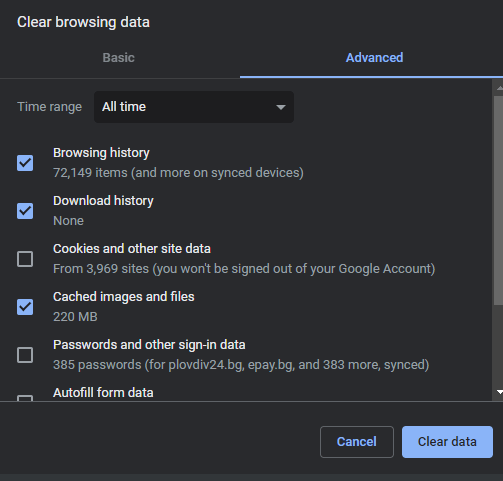
Поврежденный кеш может вызывать проблемы с определенными веб-сайтами. Мы советуем вам очистить кеш Google Chrome, нажав Control + Shift + Delete и выбрав удаление кешированных изображений и файлов .
Отключить расширения
Вы помните, как устанавливали новое расширение незадолго до возникновения проблемы? Помните, что надстройки Chrome разрабатываются сторонними организациями, и очень возможно столкнуться с неожиданными ошибками и конфликтами, если вы используете слишком много надстроек одновременно. Мы советуем вам отключить все надстройки и посмотреть, решит ли это проблему. Если кажется, что проблема решена, начинайте активировать расширения одно за другим, пока не определите причину проблемы.
Обновите Google Chrome
Обновления Google Chrome предназначены для улучшения функций, безопасности и стабильности. Запуск устаревшей версии может привести к различным проблемам, особенно если у вас отсутствует критическое обновление. Перейдите по адресу chrome: // settings / help, чтобы узнать, нет ли обновлений в вашем Google Chrome.
Сбросить Google Chrome
Последнее, что нужно попробовать, если проблема не исчезнет, - это сбросить Google Chrome. Это включает в себя удаление всех кэшированных файлов, удаление учетных записей, файлов, записей реестра и любого другого содержимого, сохраненного в Google Chrome. Вы можете узнать, как это сделать, в разделе Как сбросить Google Chrome без потери паролей?









