Erreur Chrome « Oh, Snap »
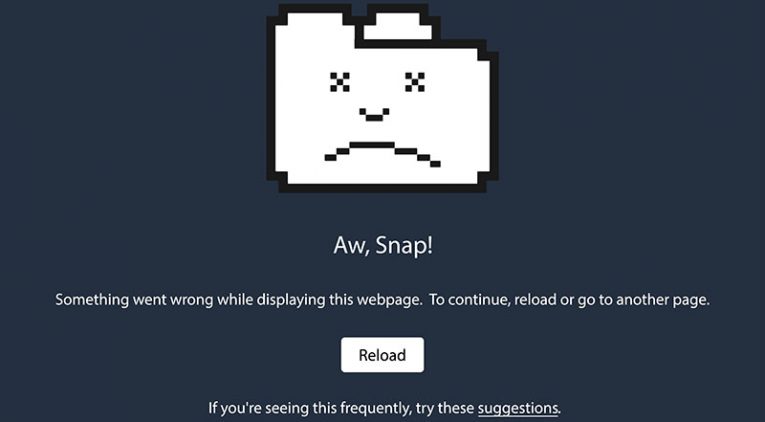
L'erreur Chrome « Aw, Snap » est l'un des problèmes les plus courants rencontrés par les utilisateurs de Google Chrome. Le pire dans ce problème est qu'il peut être causé par toutes sortes de facteurs - un bogue avec votre navigateur, la perte de votre connexion Internet, ou parce que le site Web auquel vous essayez d'accéder est hors ligne. Bien qu'il n'y ait rien à faire si le site Web est hors ligne, il existe des étapes de dépannage à essayer si vous pensez que le problème est causé par le navigateur ou l'appareil de votre fournisseur d'accès Internet (FAI). Alors, que faites-vous si vous rencontrez l'erreur Chrome « Aw, Snap » ?
Table of Contents
Actualiser la page
Parfois, le problème peut se produire car un script sur la page que vous essayez d'afficher n'a pas pu se charger. Dans des cas particuliers, cela peut entraîner l'échec de l'affichage de l'ensemble du site Web. Heureusement, il existe un moyen simple de réessayer de le charger - utilisez simplement le bouton Actualiser. Alternativement, vous pouvez utiliser le bouton F5 ou la combinaison de boutons Ctrl + R pour actualiser la page.
Vérifiez votre Internet
Êtes-vous sûr que le site Web est à l'origine du problème ? Si vous ne pouvez pas vous connecter à d'autres sites et que d'autres services connectés à Internet ne fonctionnent pas, il se peut qu'il y ait un problème avec votre connexion Internet. Nous vous recommandons de redémarrer votre routeur et votre PC pour essayer de restaurer la connexion. Alternativement, vous pouvez essayer une étape de dépannage plus spécifique comme la correction de l'erreur « Serveur DNS indisponible ».
Vider le cache Chrome
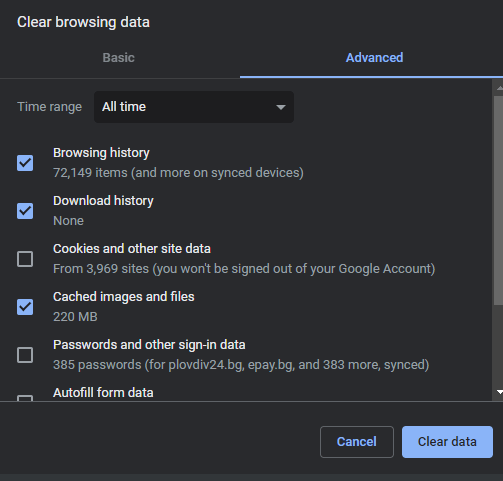
Un cache corrompu peut causer des problèmes avec des sites Web spécifiques. Nous vous conseillons de vider le cache de Google Chrome en appuyant sur Ctrl + Maj + Suppr et en choisissant d'effacer les images et les fichiers mis en cache.
Désactiver les extensions
Vous souvenez-vous d'avoir installé une nouvelle extension peu de temps avant que le problème ne survienne ? N'oubliez pas que les modules complémentaires Chrome sont développés par des tiers et qu'il est très possible de rencontrer des bogues et des conflits inattendus si vous utilisez trop de modules complémentaires simultanément. Nous vous conseillons de désactiver tous les modules complémentaires et de voir si cela résout le problème. Si le problème semble être résolu, commencez à activer les extensions une par une jusqu'à ce que vous identifiiez la cause du problème.
Mettre à jour Google Chrome
Les mises à jour de Google Chrome sont destinées à améliorer les fonctionnalités, la sécurité et la stabilité. L'exécution d'une version obsolète peut entraîner divers problèmes, en particulier s'il vous manque une mise à jour critique. Dirigez-vous vers l'adresse chrome://settings/help pour voir si votre Google Chrome manque de mises à jour.
Réinitialiser Google Chrome
La dernière chose à essayer si le problème ne disparaît pas est de réinitialiser Google Chrome. Cela implique la suppression de tous les fichiers mis en cache, la suppression des comptes, des fichiers, des entrées de registre et de tout autre contenu que Google Chrome a enregistré. Vous pouvez apprendre comment procéder via Comment réinitialiser Google Chrome sans perdre les mots de passe ?









