'Aw, Snap' Chrome-Fehler
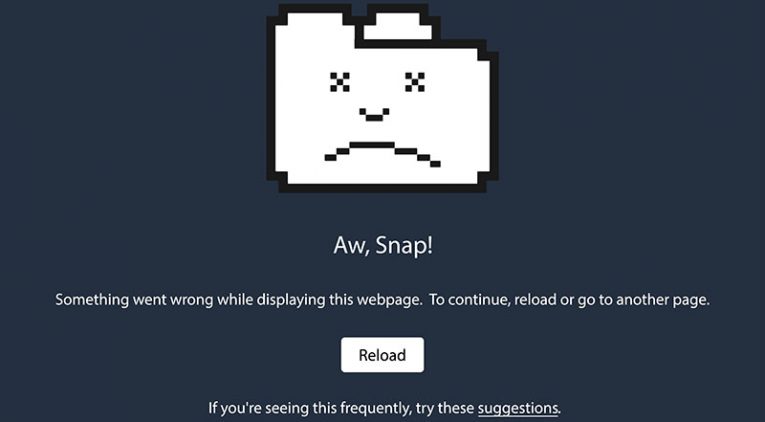
Der Chrome-Fehler "Aw, Snap" ist eines der häufigsten Probleme, auf die Google Chrome-Benutzer stoßen. Das Schlimmste an diesem Problem ist, dass es durch alle möglichen Faktoren verursacht werden kann – ein Fehler in Ihrem Browser, der Verlust Ihrer Internetverbindung oder weil die Website, auf die Sie zugreifen möchten, offline ist. Es gibt zwar nichts zu tun, wenn die Website offline ist, es gibt jedoch Schritte zur Fehlerbehebung, die Sie ausprobieren sollten, falls Sie vermuten, dass das Problem von Ihrem Internetdienstanbieter (ISP)-Browser oder -Gerät verursacht wird. Was tun Sie also, wenn der Chrome-Fehler "Aw, Snap" auftritt?
Table of Contents
Lade die Seite neu
Manchmal kann das Problem auftreten, weil ein Skript auf der Seite, die Sie anzeigen möchten, nicht geladen werden konnte. Dies kann im Einzelfall dazu führen, dass die gesamte Website nicht dargestellt wird. Zum Glück gibt es eine einfache Möglichkeit, das Laden erneut zu versuchen – verwenden Sie einfach die Schaltfläche Aktualisieren. Alternativ können Sie zum Aktualisieren der Seite auch die Taste F5 oder die Tastenkombination Strg + R verwenden.
Überprüfen Sie Ihr Internet
Sind Sie sicher, dass die Website die Ursache des Problems ist? Wenn Sie keine Verbindung zu anderen Websites herstellen können und andere mit dem Internet verbundene Dienste nicht funktionieren, liegt möglicherweise ein Problem mit Ihrer Internetverbindung vor. Wir empfehlen, Ihren Router und PC neu zu starten, um zu versuchen, die Verbindung wiederherzustellen. Alternativ können Sie einen spezifischeren Fehlerbehebungsschritt ausprobieren, z. B. den Fehler „DNS-Server nicht verfügbar“ beheben.
Löschen Sie den Chrome-Cache
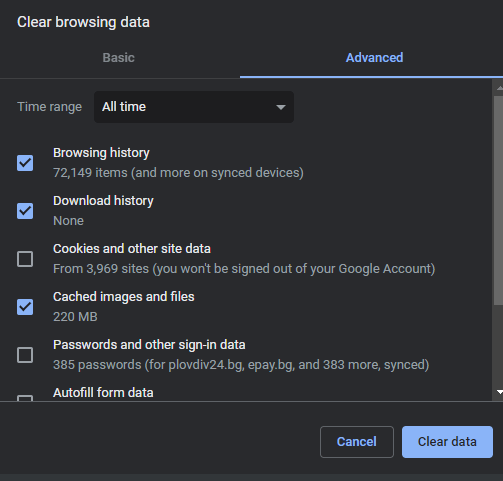
Ein beschädigter Cache kann Probleme mit bestimmten Websites verursachen. Wir empfehlen Ihnen, den Google Chrome-Cache zu löschen, indem Sie Strg + Umschalt + Entf drücken und zwischengespeicherte Bilder und Dateien löschen .
Erweiterungen deaktivieren
Erinnern Sie sich daran, kurz vor dem Auftreten des Problems eine neue Erweiterung installiert zu haben? Denken Sie daran, dass Chrome-Add-Ons von Drittanbietern entwickelt werden und es sehr wahrscheinlich ist, dass unerwartete Fehler und Konflikte auftreten, wenn Sie zu viele Add-Ons gleichzeitig verwenden. Wir empfehlen Ihnen, alle Add-Ons zu deaktivieren und zu prüfen, ob das Problem dadurch behoben wird. Wenn das Problem behoben zu sein scheint, starten Sie die Aktivierung der Erweiterungen nacheinander, bis Sie die Ursache des Problems identifiziert haben.
Google Chrome aktualisieren
Die Updates von Google Chrome sollen Funktionen, Sicherheit und Stabilität verbessern. Das Ausführen einer veralteten Version kann zu verschiedenen Problemen führen, insbesondere wenn Sie ein wichtiges Update verpassen. Rufen Sie die Adresse chrome://settings/help auf, um zu sehen, ob in Ihrem Google Chrome keine Updates vorhanden sind.
Google Chrome zurücksetzen
Das letzte, was Sie versuchen sollten, wenn das Problem nicht behoben ist, ist das Zurücksetzen von Google Chrome. Dies beinhaltet das Löschen aller zwischengespeicherten Dateien, das Entfernen von Konten, Dateien, Registrierungseinträgen und allen anderen Inhalten, die Google Chrome gespeichert hat. Wie das geht, erfahren Sie unter So setzen Sie Google Chrome zurück, ohne Passwörter zu verlieren?









