„Aw, Snap“ „Chrome“ klaida
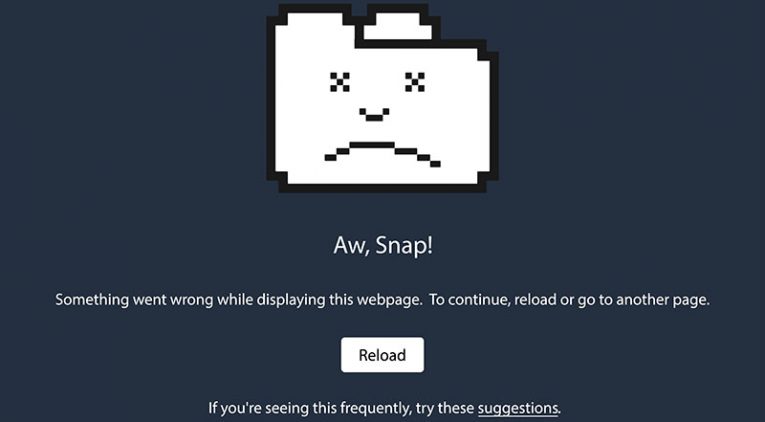
„Aw, Snap“ „Chrome“ klaida yra viena iš dažniausiai pasitaikančių problemų, su kuriomis susiduria „Google Chrome“ vartotojai. Blogiausia šios problemos dalis yra ta, kad ją gali sukelti įvairūs veiksniai - jūsų naršyklės klaida, interneto ryšio praradimas arba svetainė, kurią bandote pasiekti, neprisijungęs. Nors nėra nieko daryti, jei svetainė neprijungta prie interneto, yra trikčių šalinimo veiksmų, kuriuos reikia išbandyti, jei įtariate, kad problemą sukėlė jūsų interneto paslaugų teikėjo (ISP) naršyklė ar įrenginys. Taigi, ką daryti, jei pastebite „Aw, Snap“ „Chrome“ klaidą?
Table of Contents
Atnaujinkite puslapį
Kartais problema gali kilti dėl to, kad nepavyko įkelti scenarijaus puslapyje, kurį bandote peržiūrėti. Tam tikrais atvejais dėl to gali nepavykti pateikti visos svetainės. Laimei, yra paprastas būdas pabandyti jį iš naujo įkelti - tiesiog naudokite mygtuką „ Atnaujinti“. Arba galite atnaujinti puslapį naudodami mygtuką F5 arba mygtukų kombinaciją „ Control + R“.
Patikrinkite savo internetą
Ar tikrai svetainė yra problemos priežastis? Jei negalite prisijungti prie kitų svetainių ir kitos interneto prijungtos paslaugos neveikia, gali būti, kad kilo problemų dėl jūsų interneto ryšio. Jei norite pabandyti atkurti ryšį, rekomenduojame iš naujo paleisti maršrutizatorių ir asmeninį kompiuterį. Arba galite pabandyti atlikti konkretesnį trikčių šalinimo veiksmą, pvz., Ištaisyti klaidą „DNS serveris nepasiekiamas“.
Išvalykite „Chrome“ talpyklą
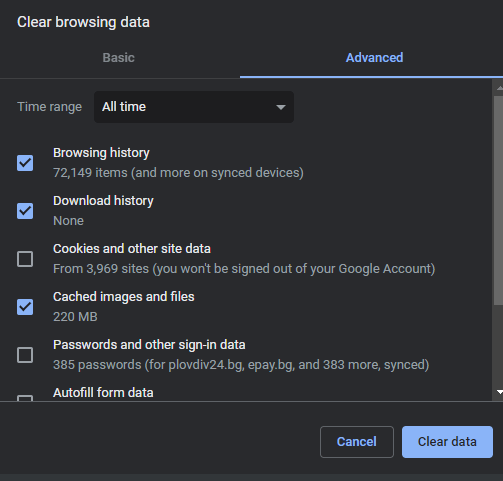
Sugadinta talpykla gali sukelti problemų su konkrečiomis svetainėmis. Patariame išvalyti „Google Chrome“ talpyklą paspaudus „ Control“ + „Shift“ + „Delete“ ir pasirinkus ištrinti talpykloje esančius vaizdus ir failus .
Išjungti plėtinius
Ar prisiminėte, kad įdiegėte naują plėtinį prieš pat iškylant problemai? Atminkite, kad „Chrome“ priedus sukūrė trečiosios šalys, todėl labai sunku susidurti su netikėtomis klaidomis ir konfliktais, jei vienu metu naudojate per daug priedų. Patariame išjungti visus priedus ir sužinoti, ar tai išsprendžia problemą. Jei atrodo, kad problema išspręsta, pradėkite plėtinius aktyvuoti po vieną, kol nustatysite problemos priežastį.
Atnaujinkite „Google Chrome“
„Google Chrome“ naujiniai skirti pagerinti funkcijas, saugumą ir stabilumą. Paleidus pasenusią versiją gali kilti įvairių problemų, ypač jei trūksta kritinio naujinimo. Eikite į adresą chrome: // settings / help ir sužinokite, ar jūsų „Google Chrome“ nėra jokių naujinių.
Iš naujo nustatykite „Google Chrome“
Paskutinis dalykas, kurį reikia išbandyti, jei problema neišnyksta, yra iš naujo nustatyti „Google Chrome“. Tai reiškia, kad reikia ištrinti visus talpykloje esančius failus, pašalinti paskyras, failus, registro įrašus ir visą kitą „Google Chrome“ išsaugotą turinį. Kaip tai padaryti, galite sužinoti per „ Kaip iš naujo nustatyti„ Google Chrome “neprarandant slaptažodžių?









