Erro 'Ah, não' do Chrome
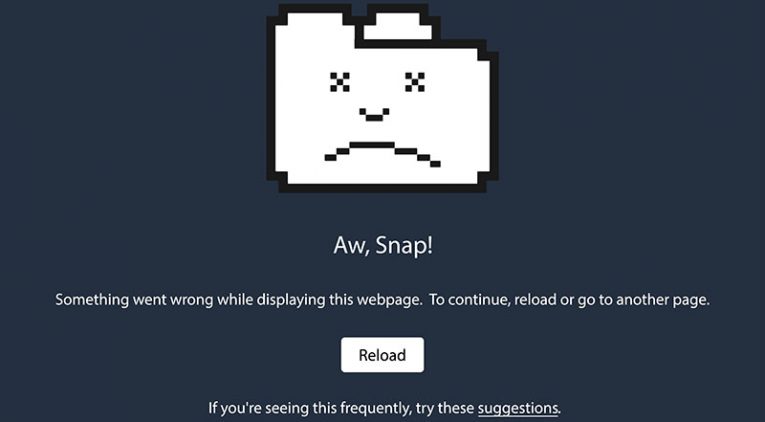
O erro 'Ah, não' do Chrome é um dos problemas mais comuns que os usuários do Google Chrome encontram. A pior parte desse problema é que ele pode ser causado por diversos fatores - um bug no navegador, perda da conexão com a Internet ou porque o site que você está tentando acessar está offline. Embora não haja nada a fazer se o site estiver off-line, existem etapas de solução de problemas a serem experimentadas caso você suspeite que o problema é causado pelo navegador ou dispositivo do seu provedor de serviços de Internet (ISP). Então, o que você faz se encontrar o erro 'Ah, não' do Chrome?
Table of Contents
Recarregue a página
Às vezes, o problema pode ocorrer porque um script na página que você está tentando visualizar falhou ao carregar. Em casos específicos, isso pode resultar na falha de renderização de todo o site. Felizmente, há uma maneira fácil de tentar carregá-lo novamente - basta usar o botão Atualizar. Alternativamente, você pode usar o botão F5 ou a combinação de botões Control + R para atualizar a página.
Verifique sua Internet
Tem certeza de que o site é a causa do problema? Se você não conseguir se conectar a nenhum outro site e outros serviços conectados à Internet não estiverem funcionando, pode haver um problema com sua conexão à Internet. Recomendamos reiniciar o roteador e o PC para tentar restaurar a conexão. Como alternativa, você pode tentar uma etapa de solução de problemas mais específica, como corrigir o erro 'Servidor DNS indisponível'.
Limpe o cache do Chrome
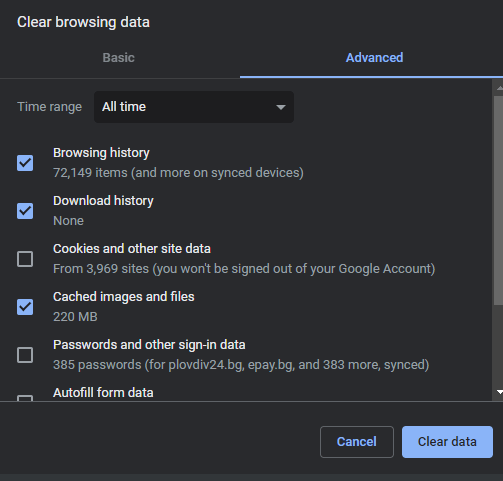
Um cache corrompido pode estar causando problemas com sites específicos. Aconselhamos você a limpar o cache do Google Chrome pressionando Control + Shift + Delete e optando por limpar as imagens e arquivos armazenados em cache.
Desativar extensões
Você se lembra de instalar uma nova extensão pouco antes de o problema ocorrer? Lembre-se de que os complementos do Chrome são desenvolvidos por terceiros e é muito possível encontrar bugs e conflitos inesperados se você usar muitos complementos ao mesmo tempo. Aconselhamos você a desabilitar todos os add-ons e ver se isso corrige o problema. Se o problema parecer resolvido, comece a ativar as extensões uma por uma até identificar a causa do problema.
Atualize o Google Chrome
As atualizações do Google Chrome têm como objetivo aprimorar os recursos, a segurança e a estabilidade. Executar uma versão desatualizada pode resultar em vários problemas, especialmente se você estiver perdendo uma atualização crítica. Vá para o endereço chrome: // settings / help para ver se o seu Google Chrome está sem atualizações.
Redefinir Google Chrome
A última coisa a tentar se o problema não desaparecer é redefinir o Google Chrome. Isso envolve a exclusão de todos os arquivos em cache, remoção de contas, arquivos, entradas de registro e qualquer outro conteúdo que o Google Chrome tenha salvo. Você pode aprender como fazer isso em Como redefinir o Google Chrome sem perder as senhas?









