Σφάλμα Chrome "Ωχ, Snap"
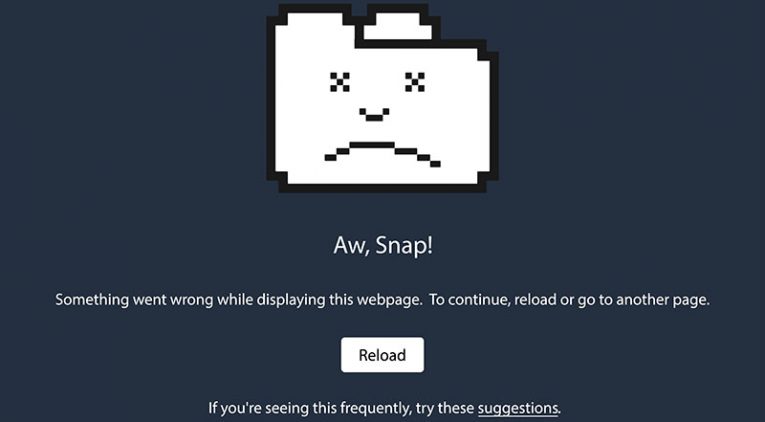
Το σφάλμα "Ω, Snap" είναι ένα από τα πιο συνηθισμένα προβλήματα που αντιμετωπίζουν οι χρήστες του Google Chrome. Το χειρότερο μέρος αυτού του προβλήματος είναι ότι θα μπορούσε να προκληθεί από κάθε είδους παράγοντες - ένα σφάλμα με το πρόγραμμα περιήγησής σας, την απώλεια της σύνδεσής σας στο Διαδίκτυο ή επειδή ο ιστότοπος στον οποίο προσπαθείτε να αποκτήσετε πρόσβαση είναι εκτός σύνδεσης. Ενώ δεν υπάρχει τίποτα να κάνουμε εάν ο ιστότοπος είναι εκτός σύνδεσης, υπάρχουν βήματα αντιμετώπισης προβλημάτων που πρέπει να δοκιμάσετε σε περίπτωση που υποψιάζεστε ότι το ζήτημα προκαλείται από το πρόγραμμα περιήγησης ή τη συσκευή παροχής Internet (ISP). Λοιπόν, τι κάνετε εάν αντιμετωπίσετε το σφάλμα "Ω, θραύση" Chrome;
Table of Contents
Ανανέωσε τη σελίδα
Μερικές φορές, το ζήτημα ενδέχεται να προκύψει επειδή δεν ήταν δυνατή η φόρτωση ενός σεναρίου στη σελίδα που προσπαθείτε να προβάλετε. Σε συγκεκριμένες περιπτώσεις, αυτό μπορεί να οδηγήσει σε αποτυχία απόδοσης ολόκληρου του ιστότοπου. Ευτυχώς, υπάρχει ένας εύκολος τρόπος για να προσπαθήσετε ξανά να το φορτώσετε - απλώς χρησιμοποιήστε το κουμπί Ανανέωση. Εναλλακτικά, μπορείτε να χρησιμοποιήσετε το κουμπί F5 ή το συνδυασμό πλήκτρων Control + R για να ανανεώσετε τη σελίδα.
Ελέγξτε το Διαδίκτυο σας
Είστε βέβαιοι ότι ο ιστότοπος είναι η αιτία του προβλήματος; Εάν δεν μπορείτε να συνδεθείτε σε άλλους ιστότοπους και άλλες υπηρεσίες που συνδέονται στο Διαδίκτυο δεν λειτουργούν, τότε ενδέχεται να υπάρχει πρόβλημα με τη σύνδεσή σας στο Διαδίκτυο. Σας συνιστούμε να κάνετε επανεκκίνηση του δρομολογητή και του υπολογιστή σας για να δοκιμάσετε και να επαναφέρετε τη σύνδεση. Εναλλακτικά, μπορείτε να δοκιμάσετε ένα πιο συγκεκριμένο βήμα αντιμετώπισης προβλημάτων, όπως να διορθώσετε το σφάλμα «Διακομιστής DNS μη διαθέσιμος».
Εκκαθάριση της προσωρινής μνήμης Chrome
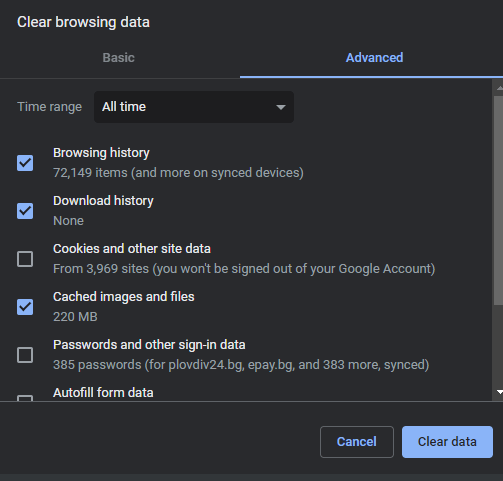
Μια κατεστραμμένη προσωρινή μνήμη ενδέχεται να προκαλεί προβλήματα με συγκεκριμένους ιστότοπους. Σας συμβουλεύουμε να εκκαθαρίσετε την προσωρινή μνήμη του Google Chrome πατώντας Control + Shift + Delete και επιλέγοντας να διαγράψετε τις προσωρινά αποθηκευμένες εικόνες και αρχεία .
Απενεργοποίηση επεκτάσεων
Θυμηθήκατε να εγκαταστήσετε μια νέα επέκταση λίγο πριν προκύψει το πρόβλημα; Να θυμάστε ότι τα πρόσθετα του Chrome έχουν αναπτυχθεί από τρίτα μέρη και είναι πολύ πιθανό να αντιμετωπίσετε απροσδόκητα σφάλματα και διενέξεις εάν χρησιμοποιείτε ταυτόχρονα πάρα πολλά πρόσθετα. Σας συμβουλεύουμε να απενεργοποιήσετε όλα τα πρόσθετα και να δείτε εάν αυτό επιλύει το πρόβλημα. Εάν το πρόβλημα φαίνεται να έχει επιλυθεί, ξεκινήστε να ενεργοποιείτε τις επεκτάσεις μία προς μία έως ότου εντοπίσετε την αιτία του προβλήματος.
Ενημέρωση Google Chrome
Οι ενημερώσεις του Google Chrome προορίζονται να βελτιώσουν τις δυνατότητες, την ασφάλεια και τη σταθερότητα. Η εκτέλεση μιας παλιάς έκδοσης ενδέχεται να οδηγήσει σε διάφορα προβλήματα, ειδικά εάν λείπει μια κρίσιμη ενημέρωση. Μεταβείτε στη διεύθυνση chrome: // settings / help για να δείτε εάν το Google Chrome σας δεν διαθέτει ενημερώσεις.
Επαναφέρετε το Google Chrome
Το τελευταίο πράγμα που πρέπει να δοκιμάσετε εάν το ζήτημα δεν επιλυθεί είναι η επαναφορά του Google Chrome. Αυτό περιλαμβάνει τη διαγραφή όλων των αποθηκευμένων αρχείων, την κατάργηση λογαριασμών, αρχείων, καταχωρίσεων μητρώου και οποιουδήποτε άλλου περιεχομένου που έχει αποθηκεύσει το Google Chrome. Μπορείτε να μάθετε πώς να το κάνετε αυτό μέσω του τρόπου επαναφοράς του Google Chrome χωρίς απώλεια κωδικών πρόσβασης;









