「ああ、スナップ」Chromeエラー
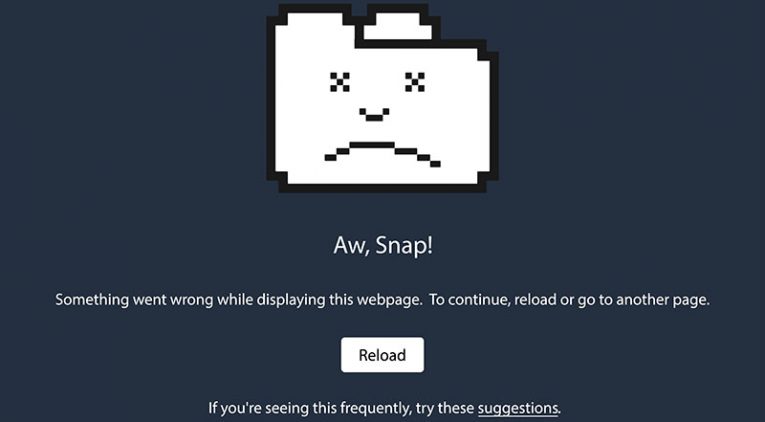
「Aw、Snap」Chromeエラーは、GoogleChromeユーザーが遭遇する最も一般的な問題の1つです。この問題の最悪の部分は、ブラウザのバグ、インターネット接続の喪失、アクセスしようとしているWebサイトがオフラインであるなど、さまざまな要因が原因である可能性があることです。 Webサイトがオフラインの場合は何もしませんが、問題の原因がインターネットサービスプロバイダー(ISP)のブラウザーまたはデバイスであると思われる場合に備えて、トラブルシューティングの手順を試してみてください。では、「Aw、Snap」Chromeエラーが発生した場合はどうしますか?
Table of Contents
ページを更新
表示しようとしているページのスクリプトを読み込めなかったために、問題が発生する場合があります。特定のケースでは、これによりWebサイト全体がレンダリングに失敗する可能性があります。ありがたいことに、ロードを再試行する簡単な方法があります。[更新]ボタンを使用するだけです。または、ボタンF5またはボタンの組み合わせControl + Rを使用してページを更新することもできます。
インターネットをチェックする
ウェブサイトが問題の原因であると確信していますか?他のサイトに接続できず、他のインターネット接続サービスが機能していない場合は、インターネット接続に問題がある可能性があります。ルーターとPCを再起動して、接続を復元することをお勧めします。または、「DNSサーバーが利用できません」エラーの修正など、より具体的なトラブルシューティング手順を試すこともできます。
Chromeキャッシュをクリアする
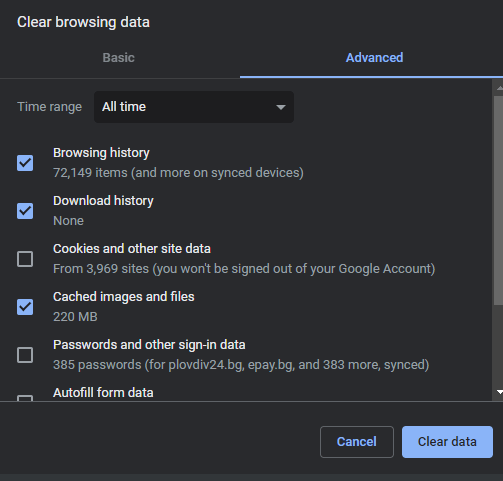
キャッシュが破損していると、特定のWebサイトで問題が発生している可能性があります。 Control + Shift + Deleteを押し、キャッシュされた画像とファイルを消去することを選択して、GoogleChromeキャッシュをクリアすることをお勧めします。
拡張機能を無効にする
問題が発生する直前に新しい拡張機能をインストールしたことを覚えていますか? Chromeアドオンはサードパーティによって開発されているため、同時に使用するアドオンが多すぎると、予期しないバグや競合が発生する可能性が非常に高くなります。すべてのアドオンを無効にして、これで問題が解決するかどうかを確認することをお勧めします。問題が解決したと思われる場合は、問題の原因が特定されるまで、拡張機能を1つずつアクティブ化してください。
GoogleChromeを更新する
Google Chromeのアップデートは、機能、セキュリティ、安定性を強化することを目的としています。古いバージョンを実行すると、特に重要な更新がない場合に、さまざまな問題が発生する可能性があります。アドレスchrome:// settings / helpにアクセスして、GoogleChromeに更新がないかどうかを確認してください。
GoogleChromeをリセットする
問題が解決しない場合に試す最後のことは、GoogleChromeをリセットすることです。これには、キャッシュされたすべてのファイルの削除、アカウント、ファイル、レジストリエントリ、およびGoogleChromeが保存したその他のコンテンツの削除が含まれます。パスワードを失うことなくGoogleChromeをリセットする方法からこれを行う方法を学ぶことができますか?









