Error de Chrome "Aw, Snap"
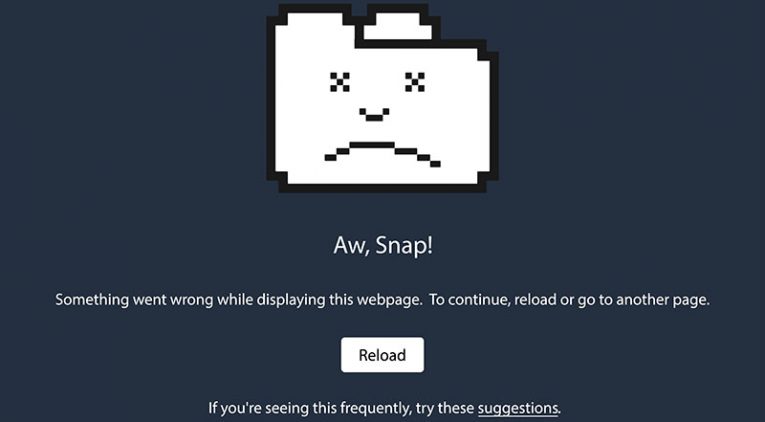
El error de Chrome 'Aw, Snap' es uno de los problemas más comunes que encuentran los usuarios de Google Chrome. La peor parte de este problema es que podría deberse a todo tipo de factores: un error en el navegador, la pérdida de la conexión a Internet o porque el sitio web al que intenta acceder no está conectado. Si bien no hay nada que hacer si el sitio web está fuera de línea, existen pasos de solución de problemas que puede probar en caso de que sospeche que el problema es causado por el navegador o dispositivo de su proveedor de servicios de Internet (ISP). Entonces, ¿qué debe hacer si se encuentra con el error de Chrome "Aw, Snap"?
Table of Contents
Recarga la página
A veces, el problema puede ocurrir porque una secuencia de comandos en la página que está intentando ver no se pudo cargar. En casos particulares, esto puede resultar en que todo el sitio web no se muestre. Afortunadamente, hay una manera fácil de volver a intentar cargarlo: simplemente use el botón Actualizar. Alternativamente, puede usar el botón F5 o la combinación de botones Control + R para actualizar la página.
Compruebe su Internet
¿Estás seguro de que el sitio web es la causa del problema? Si no puede conectarse a ningún otro sitio y otros servicios conectados a Internet no funcionan, es posible que haya un problema con su conexión a Internet. Recomendamos reiniciar su enrutador y su PC para intentar restaurar la conexión. Alternativamente, puede probar un paso de solución de problemas más específico, como corregir el error 'Servidor DNS no disponible'.
Borrar la caché de Chrome
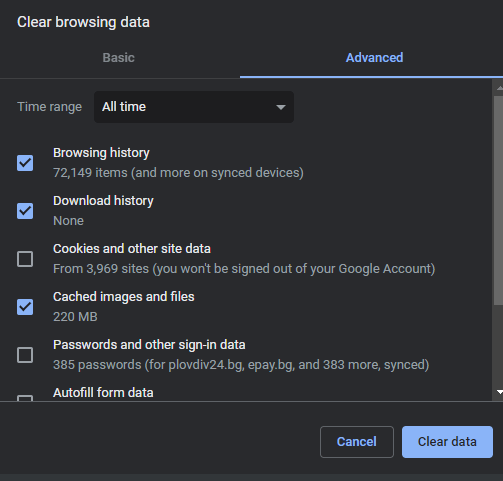
Una caché dañada puede estar causando problemas con sitios web específicos. Le recomendamos que borre la caché de Google Chrome presionando Control + Shift + Delete y optando por borrar las imágenes y archivos almacenados en caché .
Desactivar extensiones
¿Recordó haber instalado una nueva extensión poco antes de que ocurriera el problema? Recuerde que los complementos de Chrome son desarrollados por terceros, y es muy posible encontrar errores y conflictos inesperados si usa demasiados complementos simultáneamente. Le recomendamos que desactive todos los complementos y vea si esto soluciona el problema. Si el problema parece estar resuelto, comience a activar las extensiones una por una hasta que identifique la causa del problema.
Actualizar Google Chrome
Las actualizaciones de Google Chrome están destinadas a mejorar las funciones, la seguridad y la estabilidad. Ejecutar una versión desactualizada puede resultar en varios problemas, especialmente si le falta una actualización crítica. Dirígete a la dirección chrome: // settings / help para ver si tu Google Chrome no tiene actualizaciones.
Restablecer Google Chrome
Lo último que debe intentar si el problema no desaparece es restablecer Google Chrome. Esto implica eliminar todos los archivos almacenados en caché, eliminar cuentas, archivos, entradas de registro y cualquier otro contenido que Google Chrome haya guardado. Puede aprender cómo hacer esto a través de ¿Cómo restablecer Google Chrome sin perder las contraseñas?









