'Aw, Snap' Chrome-fout
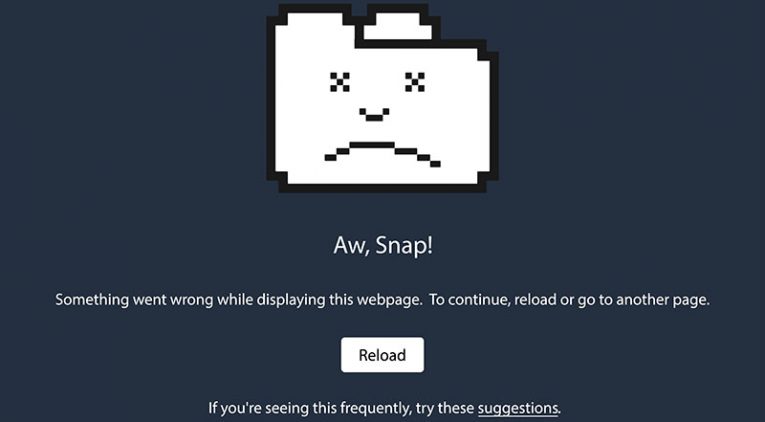
De 'Aw, Snap' Chrome-fout is een van de meest voorkomende problemen die Google Chrome-gebruikers tegenkomen. Het ergste van dit probleem is dat het door allerlei factoren kan worden veroorzaakt: een bug in uw browser, het wegvallen van uw internetverbinding of omdat de website die u probeert te openen offline is. Hoewel er niets te doen is als de website offline is, zijn er stappen voor probleemoplossing die u kunt uitproberen als u vermoedt dat het probleem wordt veroorzaakt door uw internetprovider (ISP)-browser of apparaat. Dus, wat doe je als je de 'Aw, Snap' Chrome-fout tegenkomt?
Table of Contents
Ververs de pagina
Soms kan het probleem optreden omdat een script op de pagina die u probeert te bekijken, niet kon worden geladen. In bepaalde gevallen kan dit ertoe leiden dat de hele website niet wordt weergegeven. Gelukkig is er een gemakkelijke manier om het opnieuw te proberen - gebruik gewoon de knop Vernieuwen. Als alternatief kunt u de knop F5 of de knoppencombinatie Control + R gebruiken om de pagina te vernieuwen.
Controleer uw internet
Weet je zeker dat de website de oorzaak van het probleem is? Als u geen verbinding kunt maken met andere sites en andere met internet verbonden services niet werken, is er mogelijk een probleem met uw internetverbinding. We raden aan om uw router en pc opnieuw op te starten om te proberen de verbinding te herstellen. Als alternatief kunt u een meer specifieke stap voor probleemoplossing proberen, zoals het oplossen van de 'DNS Server Unavailable'-fout.
Wis de Chrome-cache
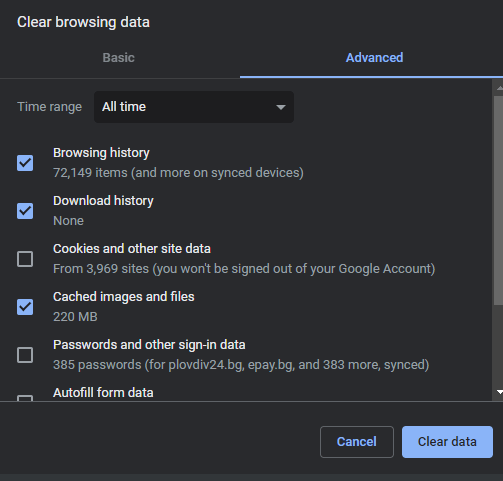
Een beschadigde cache kan problemen veroorzaken met specifieke websites. We raden je aan om de cache van Google Chrome te wissen door op Control + Shift + Delete te drukken en ervoor te kiezen om afbeeldingen en bestanden in de cache te wissen.
Extensies uitschakelen
Weet je nog dat je een nieuwe extensie installeerde kort voordat het probleem zich voordeed? Houd er rekening mee dat Chrome-add-ons zijn ontwikkeld door derden en dat het heel goed mogelijk is om onverwachte bugs en conflicten tegen te komen als u te veel add-ons tegelijk gebruikt. We raden je aan om alle add-ons uit te schakelen en te kijken of dit het probleem oplost. Als het probleem lijkt te zijn opgelost, activeert u de extensies één voor één totdat u de oorzaak van het probleem hebt vastgesteld.
Google Chrome bijwerken
De updates van Google Chrome zijn bedoeld om functies, beveiliging en stabiliteit te verbeteren. Het uitvoeren van een verouderde versie kan tot verschillende problemen leiden, vooral als u een essentiële update mist. Ga naar het adres chrome://settings/help om te zien of uw Google Chrome geen updates heeft.
Google Chrome resetten
Het laatste dat u moet proberen als het probleem niet verdwijnt, is door Google Chrome opnieuw in te stellen. Dit omvat het verwijderen van alle bestanden in de cache, het verwijderen van accounts, bestanden, registervermeldingen en alle andere inhoud die Google Chrome heeft opgeslagen. U kunt leren hoe u dit kunt doen door Google Chrome opnieuw in te stellen zonder wachtwoorden te verliezen?









