Errore di Chrome "Aw, Snap"
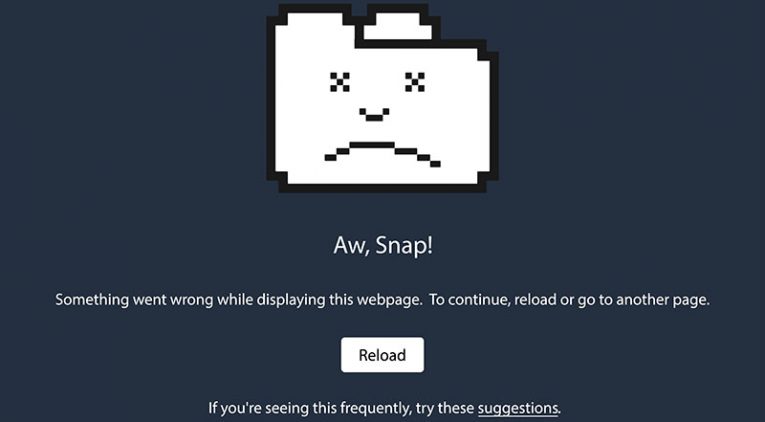
L'errore di Chrome "Aw, Snap" è uno dei problemi più comuni riscontrati dagli utenti di Google Chrome. La parte peggiore di questo problema è che potrebbe essere causato da tutti i tipi di fattori: un bug nel browser, la perdita della connessione Internet o perché il sito Web a cui stai tentando di accedere è offline. Anche se non c'è nulla da fare se il sito web è offline, ci sono passaggi per la risoluzione dei problemi da provare nel caso in cui sospetti che il problema sia causato dal browser o dal dispositivo del tuo provider di servizi Internet (ISP). Quindi, cosa fai se riscontri l'errore di Chrome "Aw, Snap"?
Table of Contents
Ricarica la pagina
A volte, il problema potrebbe verificarsi perché uno script nella pagina che si sta tentando di visualizzare non è stato caricato. In casi particolari, ciò può comportare il mancato rendering dell'intero sito web. Per fortuna, c'è un modo semplice per riprovare a caricarlo: basta usare il pulsante Aggiorna. In alternativa, puoi utilizzare il pulsante F5 o la combinazione di pulsanti Control + R per aggiornare la pagina.
Controlla il tuo Internet
Sei sicuro che il sito sia la causa del problema? Se non riesci a connetterti ad altri siti e altri servizi connessi a Internet non funzionano, potrebbe esserci un problema con la tua connessione Internet. Ti consigliamo di riavviare il router e il PC per provare a ripristinare la connessione. In alternativa, puoi provare un passaggio di risoluzione dei problemi più specifico come correggere l'errore "Server DNS non disponibile".
Svuota la cache di Chrome
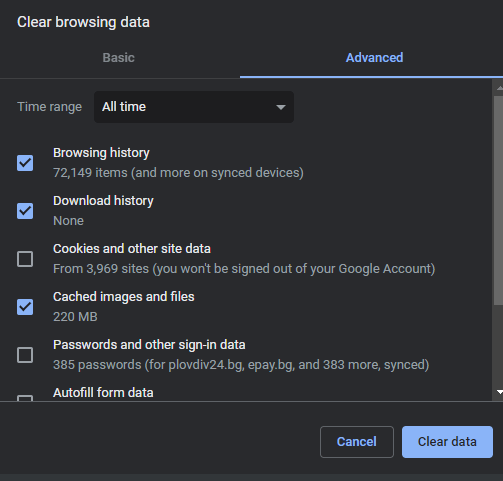
Una cache danneggiata potrebbe causare problemi con siti Web specifici. Ti consigliamo di cancellare la cache di Google Chrome premendo Ctrl + Maiusc + Canc e scegliendo di cancellare le immagini e i file memorizzati nella cache.
Disabilita estensioni
Ti ricordi di aver installato una nuova estensione poco prima che si verificasse il problema? Ricorda che i componenti aggiuntivi di Chrome sono sviluppati da terze parti ed è molto possibile riscontrare bug e conflitti imprevisti se utilizzi troppi componenti aggiuntivi contemporaneamente. Ti consigliamo di disabilitare tutti i componenti aggiuntivi e vedere se questo risolve il problema. Se il problema sembra essere risolto, inizia ad attivare le estensioni una per una fino a identificare la causa del problema.
Aggiorna Google Chrome
Gli aggiornamenti di Google Chrome hanno lo scopo di migliorare funzionalità, sicurezza e stabilità. L'esecuzione di una versione obsoleta può causare vari problemi, soprattutto se manca un aggiornamento critico. Vai all'indirizzo chrome://settings/help per vedere se il tuo Google Chrome non ha aggiornamenti.
Reimposta Google Chrome
L'ultima cosa da provare se il problema non si risolve è ripristinare Google Chrome. Ciò comporta l'eliminazione di tutti i file memorizzati nella cache, la rimozione di account, file, voci di registro e qualsiasi altro contenuto salvato da Google Chrome. Puoi imparare come farlo attraverso Come ripristinare Google Chrome senza perdere le password?









