"Hoppá, Snap" Chrome-hiba
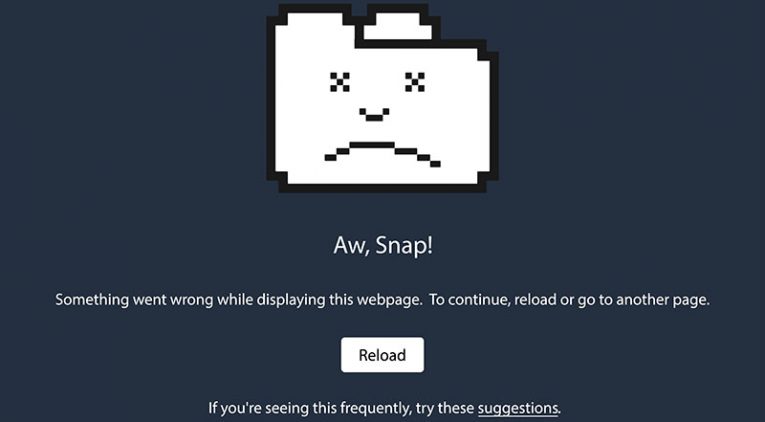
Az "Aw, Snap" Chrome hiba az egyik leggyakoribb probléma, amellyel a Google Chrome felhasználói találkoznak. A probléma legrosszabb része az, hogy mindenféle tényező okozhatja - hiba a böngészőben, az internetkapcsolat megszakadása, vagy mert az elérni kívánt webhely offline állapotú. Bár nincs mit tenni, ha a webhely offline állapotban van, vannak hibaelhárítási lépések, amelyeket kipróbálhat arra az esetre, ha gyanítja, hogy a problémát az internetszolgáltató (ISP) böngésző vagy eszköz okozza. Tehát mit tegyen, ha az "Aw, Snap" Chrome hibával találkozik?
Table of Contents
Frissítsd az oldalt
Előfordulhat, hogy a probléma azért fordulhat elő, mert a megtekinteni kívánt oldal szkriptjének betöltése nem sikerült. Bizonyos esetekben ez azt eredményezheti, hogy az egész weboldal nem jelenik meg. Szerencsére van egy egyszerű módja annak újrapróbálására - egyszerűen használja a Frissítés gombot. Alternatív megoldásként használhatja az F5 gombot vagy a Control + R gomb kombinációt az oldal frissítéséhez.
Ellenőrizze az internetet
Biztos benne, hogy a webhely okozza a problémát? Ha nem tud csatlakozni más webhelyekhez, és más, az internethez kapcsolódó szolgáltatások nem működnek, akkor probléma lehet az internetkapcsolatával. A kapcsolat helyreállításához javasoljuk az útválasztó és a számítógép újraindítását. Alternatív megoldásként kipróbálhat egy konkrétabb hibaelhárítási lépést, például a „DNS-kiszolgáló nem elérhető” hiba kijavítását.
Törölje a Chrome gyorsítótárát
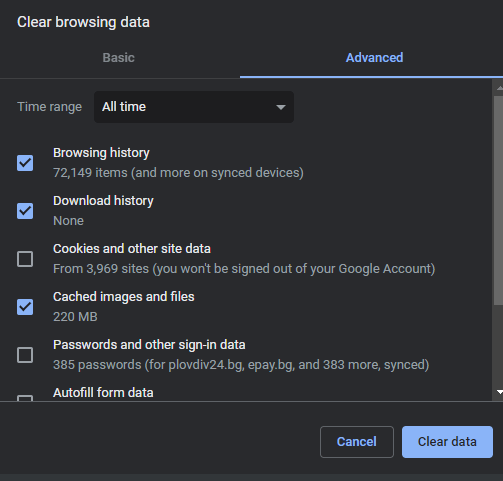
A sérült gyorsítótár problémákat okozhat adott webhelyekkel. Azt tanácsoljuk, hogy törölje a Google Chrome gyorsítótárát a Control + Shift + Delete billentyűkombináció megnyomásával, és válassza a gyorsítótárazott képek és fájlok törlését.
Letiltja a kiterjesztéseket
Emlékezett, hogy nem sokkal a probléma jelentkezése előtt telepített egy új bővítményt? Ne feledje, hogy a Chrome-bővítményeket harmadik felek fejlesztették ki, és nagyon sok váratlan hibával és ütközéssel találkozhat, ha túl sok kiegészítőt használ egyszerre. Azt tanácsoljuk, hogy tiltsa le az összes bővítményt, és nézze meg, hogy ez megoldja-e a problémát. Ha úgy tűnik, hogy a probléma megoldódott, kezdje el egyesével a kiterjesztések aktiválását, amíg meg nem találja a probléma okát.
Frissítse a Google Chrome-ot
A Google Chrome frissítései a funkciók, a biztonság és a stabilitás javítását szolgálják. Az elavult verzió futtatása különféle problémákat okozhat, különösen, ha hiányzik egy kritikus frissítés. Látogasson el a address chrome: // settings / help címre, és ellenőrizze, hogy a Google Chrome nem rendelkezik-e frissítéssel.
Állítsa vissza a Google Chrome alkalmazást
Az utolsó próbálkozás, ha a probléma nem szűnik meg, a Google Chrome alaphelyzetbe állítása. Ez magában foglalja az összes gyorsítótárazott fájl törlését, a fiókok, fájlok, nyilvántartási bejegyzések és minden egyéb, a Google Chrome által mentett tartalom eltávolítását. A Google Chrome visszaállítása jelszavak elvesztése nélkül című cikkben megtudhatja, hogyan kell ezt megtenni.









