'Service Host SysMain' 高 CPU 使用率

如果您是有點精通技術的 Windows 用戶,您就會知道遇到性能問題時要做的第一件事就是檢查任務管理器。它揭示了有關您的硬件資源使用方式的寶貴信息,並且可以快速揭示某些進程是否佔用了大量資源。用戶經常研究的 Windows 進程之一是 ServiceHost SysMain。它似乎經常消耗大量 CPU 和 RAM 資源,這可能會阻礙整個操作系統或特定軟件套件的性能。
Table of Contents
什麼是 ServiceHost SysMain?
那麼,遇到“Service Host SysMain”CPU佔用率高怎麼辦?首先要了解這個過程負責什麼。這是一項合法服務,您可能在較舊的 Windows 版本中遇到過 – Superfetch。如今,它的名稱為 Service Host SysMain,但其用途並未改變。它旨在分析應用程序使用情況和性能,然後優化程序啟動和關閉的速度。它一直在後台運行,默認情況下是打開的。值得慶幸的是,可以禁用它 - 這樣做不會遇到短期或長期問題。但是,最好在選擇完全禁用 Service Host SysMain 之前嘗試替代修復程序。
重新啟動計算機
如果任何 Windows 服務和功能出現錯誤,您應該通過重新啟動系統來開始故障排除過程。這將刷新緩存的文件和配置,並允許所有 Windows 組件重新啟動。令人驚訝的是,這通常可以解決各種問題,例如“服務主機 SysMain”高 CPU 使用率問題。
應用 Windows 更新
正如我們已經提到的,Windows 更新將 Superfetch 服務變成了 Service Host SysMain。這對服務的功能進行了一些更改,但其核心目的保持不變。當然,Microsoft 將繼續發布更新以增強各種功能的功能——這就是為什麼立即應用所有待處理的 Windows 更新很重要的原因。這將增強系統性能、修復漏洞並改善您的整體體驗。 Windows 用戶經常研究的另一個問題是“dwm.exe”使用 100% CPU 問題。
禁用服務主機 SysMain
如果上述修復不起作用,那麼可能是時候完全關閉該服務了。這不會導致長期或短期問題,您也不會注意到任何性能問題。但是,它可以防止“服務主機 SysMain”高 CPU 使用率問題困擾您。
一種方法是:
- 打開“開始”菜單並找到“服務” 。
- 向下滾動,直到找到服務SysMain 。
- 右鍵單擊它,選擇屬性。將啟動類型設置為禁用,然後按停止按鈕。
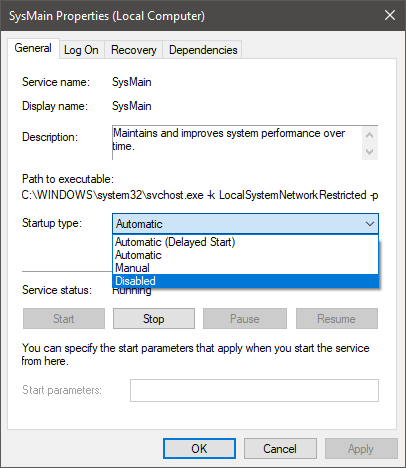
如果您想再次打開 SysMain,您可以這樣做,但這次將啟動類型設置為Automatic 。
您也可以通過 Windows 命令提示符執行相同的操作。轉到開始菜單 -> 命令提示符並執行命令:
sc stop “SysMain” & sc config “SysMain” start=disabled









