Υψηλή χρήση CPU «Service Host SysMain»

Εάν είστε κάπως απαιτητικοί χρήστες των Windows, γνωρίζετε ότι το πρώτο πράγμα που πρέπει να κάνετε όταν αντιμετωπίζετε προβλήματα απόδοσης είναι να ελέγξετε τη Διαχείριση εργασιών. Αποκαλύπτει πολύτιμες πληροφορίες σχετικά με τον τρόπο με τον οποίο χρησιμοποιούνται οι πόροι του υλικού σας και μπορεί γρήγορα να αποκαλύψει εάν κάποια διαδικασία καταλαμβάνει ένα εξαιρετικό ποσό πόρων. Μία από τις διεργασίες των Windows που συχνά κάνουν έρευνα οι χρήστες είναι το ServiceHost SysMain. Φαίνεται ότι καταναλώνει συχνά μεγάλες ποσότητες πόρων CPU και RAM, κάτι που θα μπορούσε να εμποδίσει την απόδοση του λειτουργικού συστήματος στο σύνολό του ή συγκεκριμένων προγραμμάτων λογισμικού.
Table of Contents
Τι είναι το ServiceHost SysMain;
Λοιπόν, τι πρέπει να κάνετε όταν συναντάτε το "Service Host SysMain" High CPU Usage; Το πρώτο πράγμα που πρέπει να μάθετε είναι για το οποίο είναι υπεύθυνη αυτή η διαδικασία. Πρόκειται για μια νόμιμη υπηρεσία, την οποία ίσως συναντήσατε σε παλαιότερη έκδοση των Windows - Superfetch. Σήμερα, πηγαίνει με το όνομα Service Host SysMain, αλλά ο σκοπός του δεν έχει αλλάξει. Σκοπός είναι να αναλύσει τη χρήση και την απόδοση της εφαρμογής και, στη συνέχεια, να βελτιστοποιήσει την ταχύτητα με την οποία ξεκινούν και κλείνουν τα προγράμματα. Λειτουργεί συνεχώς στο παρασκήνιο και είναι ενεργοποιημένο από προεπιλογή. Ευτυχώς, είναι δυνατό να το απενεργοποιήσετε - δεν θα αντιμετωπίσετε βραχυπρόθεσμα ή μακροπρόθεσμα ζητήματα. Ωστόσο, είναι καλύτερο να δοκιμάσετε εναλλακτικές διορθώσεις πριν επιλέξετε να απενεργοποιήσετε πλήρως το Service Host SysMain.
Επανεκκινήστε τον υπολογιστή
Εάν υπάρχουν σφάλματα στις υπηρεσίες και τις λειτουργίες των Windows, θα πρέπει να ξεκινήσετε τη διαδικασία αντιμετώπισης προβλημάτων με την επανεκκίνηση του συστήματός σας. Αυτό θα ξεπλύνει προσωρινά αποθηκευμένα αρχεία και διαμόρφωση και θα επιτρέψει σε όλα τα στοιχεία των Windows να ξεκινήσουν νέα. Παραδόξως, αυτό μπορεί συχνά να επιλύσει όλα τα είδη προβλημάτων, όπως το πρόβλημα "Υψηλή χρήση CPU" του Host Host SysMain.
Εφαρμογή ενημερώσεων των Windows
Όπως ήδη αναφέραμε, οι ενημερώσεις των Windows μετέτρεψαν την υπηρεσία Superfetch σε Service Host SysMain. Αυτό εισήγαγε ορισμένες αλλαγές στη λειτουργικότητα της υπηρεσίας, αλλά ο βασικός σκοπός της παρέμεινε ο ίδιος. Φυσικά, η Microsoft θα συνεχίσει να κυκλοφορεί ενημερώσεις για να βελτιώσει τη λειτουργικότητα διαφόρων δυνατοτήτων - γι 'αυτό είναι σημαντικό να εφαρμόσετε αμέσως όλες τις εκκρεμείς ενημερώσεις των Windows. Αυτό θα βελτιώσει την απόδοση του συστήματος, θα διορθώσει τις ευπάθειες και θα βελτιώσει τη συνολική εμπειρία σας. Ένα άλλο ζήτημα που οι χρήστες των Windows ερευνούν συχνά είναι το "dwm.exe" Χρησιμοποιώντας 100% πρόβλημα CPU .
Απενεργοποίηση υπηρεσίας κεντρικού υπολογιστή SysMain
Εάν οι παραπάνω επιδιορθώσεις δεν λειτουργούν, ίσως είναι καιρός να απενεργοποιήσετε εντελώς την υπηρεσία. Αυτό δεν θα προκαλέσει μακροπρόθεσμα ή βραχυπρόθεσμα ζητήματα και δεν θα παρατηρήσετε προβλήματα απόδοσης. Ωστόσο, θα αποτρέψει την ενόχληση του ζητήματος Υψηλής χρήσης CPU του "Service Host SysMain".
Ένας τρόπος για να το κάνετε είναι:
- Ανοίξτε το μενού Έναρξη και βρείτε Υπηρεσίες .
- Κάντε κύλιση προς τα κάτω μέχρι να βρείτε την υπηρεσία SysMain.
- Κάντε δεξί κλικ σε αυτό, επιλέξτε Ιδιότητες. Ορίστε τον τύπο εκκίνησης σε απενεργοποιημένη και, στη συνέχεια, πατήστε το κουμπί διακοπής.
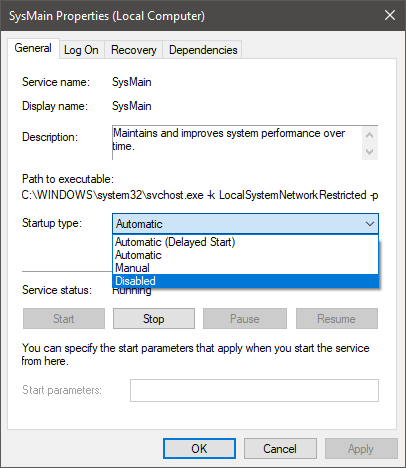
Εάν θέλετε να ενεργοποιήσετε ξανά το SysMain, μπορείτε να κάνετε το ίδιο, αλλά αυτή τη φορά ορίστε τον τύπο εκκίνησης σε αυτόματο .
Μπορείτε επίσης να κάνετε το ίδιο μέσω της γραμμής εντολών των Windows. Μεταβείτε στο μενού Έναρξη -> Γραμμή εντολών και εκτελέστε την εντολή:
sc stop "SysMain" & sc config "SysMain" start = απενεργοποιημένο









