'Service Host SysMain' magas processzorhasználat

Ha kissé technikailag jártas Windows-felhasználók, akkor tudja, hogy a teljesítményproblémák első lépése a Feladatkezelő ellenőrzése. Értékes információkat tár fel a hardveres erőforrások felhasználásának módjáról, és gyorsan kiderül, hogy valamilyen folyamat rendkívüli mennyiségű erőforrást igényel-e. Az egyik Windows-folyamat, amelyet a felhasználók gyakran kutatnak, a ServiceHost SysMain. Úgy tűnik, hogy gyakran nagy mennyiségű CPU- és RAM-erőforrást fogyaszt, ami akadályozhatja az operációs rendszer egészének vagy bizonyos szoftvercsomagok teljesítményét.
Table of Contents
Mi az a ServiceHost SysMain?
Tehát mit kell tennie, amikor a „Service Host SysMain” magas processzorhasználattal találkozik? Az első dolog, amit meg kell tanulni, amiért ez a folyamat felelős. Ez egy legitim szolgáltatás, amellyel a Windows régebbi verzióiban - Superfetch - találkozhatott. Napjainkban a Service Host SysMain néven jár, de célja nem változott. Az alkalmazás használatának és teljesítményének elemzésére szolgál, majd optimalizálja a programok indításának és bezárásának sebességét. A háttérben folyamatosan működik, és alapértelmezés szerint be van kapcsolva. Szerencsére kikapcsolható - így nem találkozhat rövid- vagy hosszú távú problémákkal. Azonban a legjobb, ha alternatív javításokat próbál ki, mielőtt a Service Host SysMain teljes letiltását választaná.
Indítsa újra a számítógépet
Ha a Windows szolgáltatásai és szolgáltatásai hibát jeleznek, akkor a rendszer újraindításával kell elindítania a hibaelhárítási folyamatot. Ez megtisztítja a gyorsítótárban tárolt fájlokat és a konfigurációt, és lehetővé teszi az összes Windows-összetevő újrakezdését. Meglepő módon ez gyakran megoldhat mindenféle problémát, például a „Service Host SysMain” magas processzorhasználati problémát.
Alkalmazza a Windows frissítéseket
Mint már említettük, a Windows frissítései a Superfetch szolgáltatást SysMain szolgáltatásgazdává változtatták. Ez bizonyos változásokat vezetett be a szolgáltatás funkcionalitásában, de alapvető célja ugyanaz maradt. Természetesen a Microsoft továbbra is kiadja a frissítéseket a különféle funkciók funkcionalitásának javítása érdekében - ezért fontos az összes függőben lévő Windows frissítés azonnali alkalmazása. Ez javítja a rendszer teljesítményét, kijavítja a sebezhetőségeket és javítja az általános élményt. Egy másik kérdés, amelyet a Windows felhasználói gyakran kutatnak, a „dwm.exe”, amely a 100% -os CPU-t használja .
Tiltsa le a Service Host SysMain szolgáltatást
Ha a fenti javítások nem működnek, akkor ideje lenne teljesen kikapcsolni a szolgáltatást. Ez nem okoz hosszú távú vagy rövid távú problémákat, és nem fog észrevenni semmilyen teljesítményproblémát. Ez azonban megakadályozza, hogy a „Service Host SysMain” magas CPU-használat problémája ne zavarjon.
Ennek egyik módja:
- Nyissa meg a Start menüt, és keresse meg a Szolgáltatások elemet.
- Görgessen lefelé, amíg meg nem találja a SysMain szolgáltatást.
- Kattintson a jobb gombbal, és válassza a Tulajdonságok lehetőséget. Állítsa az Indítási típus lehetőséget Letiltva értékre, majd nyomja meg a Stop gombot.
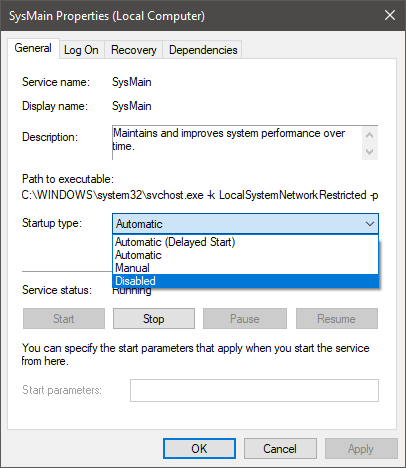
Ha valaha is újra be akarja kapcsolni a SysMain szolgáltatást, akkor ugyanezt megteheti, de ezúttal állítsa az Indítási típus beállítást Automatikusra .
Ugyanezt megteheti a Windows Parancssoron keresztül is. Lépjen a Start menü -> Parancssor elemre, és hajtsa végre a parancsot:
sc stop “SysMain” és sc config “SysMain” start = letiltva









