Alto uso de CPU 'Service Host SysMain'

Se você for um usuário do Windows que entende de tecnologia, sabe que a primeira coisa a fazer quando encontrar problemas de desempenho é verificar o Gerenciador de Tarefas. Ele revela informações valiosas sobre a maneira como seus recursos de hardware estão sendo utilizados e pode revelar rapidamente se algum processo está consumindo uma quantidade extraordinária de recursos. Um dos processos do Windows que os usuários pesquisam com frequência é o ServiceHost SysMain. Parece que muitas vezes consome grandes quantidades de recursos de CPU e RAM, o que pode prejudicar o desempenho do sistema operacional como um todo ou de suítes de software específicas.
Table of Contents
O que é ServiceHost SysMain?
Então, o que você deve fazer quando se depara com o alto uso da CPU 'Service Host SysMain'? A primeira coisa a aprender é pelo que esse processo é responsável. É um serviço legítimo, que você pode ter encontrado em uma versão anterior do Windows - Superfetch. Hoje em dia, ele atende pelo nome de Service Host SysMain, mas seu propósito não mudou. Destina-se a analisar o uso e o desempenho do aplicativo e, em seguida, otimizar a velocidade com que os programas são iniciados e fechados. Ele funciona em segundo plano constantemente e é ativado por padrão. Felizmente, é possível desativá-lo - você não encontrará problemas de curto ou longo prazo ao fazê-lo. No entanto, é melhor experimentar correções alternativas antes de optar por desabilitar o Service Host SysMain completamente.
Reinicie o computador
Se algum serviço e recurso do Windows falhar, você deve iniciar o processo de solução de problemas reiniciando o sistema. Isso irá liberar os arquivos em cache e a configuração e permitir que todos os componentes do Windows sejam reiniciados. Surpreendentemente, isso muitas vezes pode resolver todos os tipos de problemas, como o problema de alto uso de CPU do 'Service Host SysMain'.
Aplicar atualizações do Windows
Como já mencionamos, as atualizações do Windows transformaram o serviço Superfetch em Service Host SysMain. Isso introduziu algumas mudanças na funcionalidade do serviço, mas seu objetivo principal permaneceu o mesmo. Obviamente, a Microsoft continuará lançando atualizações para aprimorar a funcionalidade de vários recursos - por isso é importante aplicar todas as atualizações pendentes do Windows imediatamente. Isso aumentará o desempenho do sistema, corrigirá vulnerabilidades e melhorará sua experiência geral. Outro problema que os usuários do Windows pesquisam com frequência é o problema 'dwm.exe' usando 100% da CPU .
Desativar Service Host SysMain
Se as correções acima não funcionarem, talvez seja hora de desligar o serviço completamente. Isso não causará problemas de longo ou curto prazo e você não notará nenhum problema de desempenho. No entanto, isso evitará que o problema de alto uso da CPU do 'Service Host SysMain' o incomode.
Uma maneira de fazer isso é:
- Abra o Menu Iniciar e encontre os Serviços .
- Role para baixo até encontrar o serviço SysMain .
- Clique com o botão direito e selecione Propriedades. Defina o Tipo de inicialização como Desativado e pressione o botão Parar.
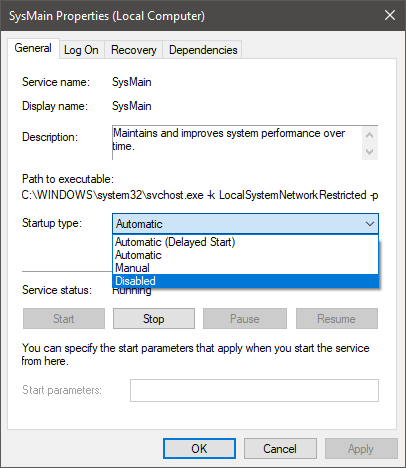
Se você quiser ligar o SysMain novamente, pode fazer o mesmo, mas desta vez defina o Tipo de inicialização como Automático .
Você também pode fazer o mesmo por meio do prompt de comando do Windows. Vá para o Menu Iniciar -> Prompt de Comando e execute o comando:
sc stop “SysMain” e sc config “SysMain” start = disabled









