'Service Host SysMain' Hoog CPU-gebruik

Als u een enigszins technisch onderlegde Windows-gebruiker bent, weet u dat het eerste wat u moet doen als u prestatieproblemen tegenkomt, is om Taakbeheer te controleren. Het onthult waardevolle informatie over de manier waarop uw hardwarebronnen worden gebruikt, en het kan snel onthullen of een proces een buitengewone hoeveelheid bronnen in beslag neemt. Een van de Windows-processen die gebruikers vaak onderzoeken, is ServiceHost SysMain. Het lijkt vaak grote hoeveelheden CPU- en RAM-bronnen te verbruiken, wat de prestaties van het besturingssysteem als geheel of van specifieke softwaresuites zou kunnen belemmeren.
Table of Contents
Wat is ServiceHost SysMain?
Dus, wat moet u doen als u het 'Service Host SysMain' High CPU-gebruik tegenkomt? Het eerste dat u moet leren, is waar dit proces verantwoordelijk voor is. Het is een legitieme service die u mogelijk bent tegengekomen in een oudere Windows-versie - Superfetch. Tegenwoordig heet het Service Host SysMain, maar het doel is niet veranderd. Het is bedoeld om app-gebruik en -prestaties te analyseren en vervolgens de snelheid te optimaliseren waarmee programma's worden gestart en afgesloten. Het werkt constant op de achtergrond en is standaard ingeschakeld. Gelukkig is het mogelijk om het uit te schakelen - u zult hierdoor geen problemen op korte of lange termijn tegenkomen. Het is echter het beste om alternatieve oplossingen uit te proberen voordat u ervoor kiest om Service Host SysMain volledig uit te schakelen.
Herstart de computer
Als er fouten optreden in Windows-services en -functies, moet u het probleemoplossingsproces starten door uw systeem opnieuw op te starten. Hierdoor worden de gecachte bestanden en configuratie leeggemaakt en kunnen alle Windows-componenten opnieuw worden gestart. Verrassend genoeg lost dit vaak allerlei problemen op, zoals het 'Service Host SysMain'-probleem met hoog CPU-gebruik.
Windows-updates toepassen
Zoals we al vermeldden, hebben Windows-updates de Superfetch-service veranderd in Service Host SysMain. Dit introduceerde enkele wijzigingen in de functionaliteit van de service, maar het kerndoel bleef hetzelfde. Natuurlijk zal Microsoft doorgaan met het uitbrengen van updates om de functionaliteit van verschillende functies te verbeteren - daarom is het belangrijk om alle wachtende Windows-updates onmiddellijk toe te passen. Dit verbetert de prestaties van het systeem, lost kwetsbaarheden op en verbetert uw algehele ervaring. Een ander probleem dat Windows-gebruikers vaak onderzoeken, is het 'dwm.exe'-probleem met 100% CPU .
Servicehost SysMain uitschakelen
Als de bovenstaande oplossingen niet werken, is het misschien tijd om de service volledig uit te schakelen. Dit veroorzaakt geen problemen op de lange of korte termijn en u zult geen prestatieproblemen opmerken. Het zal echter voorkomen dat het 'Service Host SysMain'-probleem met hoog CPU-gebruik u hindert.
Een manier om dit te doen is door:
- Open het Startmenu en zoek Services .
- Scroll naar beneden tot je de service SysMain vindt .
- Klik er met de rechtermuisknop op, selecteer Eigenschappen. Stel het Opstarttype in op Uitgeschakeld en druk vervolgens op de knop Stop.
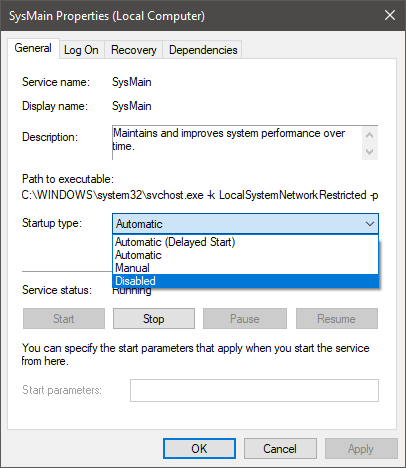
Als u SysMain ooit weer wilt inschakelen, kunt u hetzelfde doen, maar deze keer stelt u het Opstarttype in op Automatisch .
U kunt hetzelfde ook doen via de Windows-opdrachtprompt. Ga naar Startmenu -> Opdrachtprompt en voer de opdracht uit:
sc stop “SysMain” & sc config “SysMain” start=uitgeschakeld









