Alto uso de CPU de 'Service Host SysMain'

Si usted es un usuario de Windows un tanto conocedor de la tecnología, sabe que lo primero que debe hacer cuando encuentre problemas de rendimiento es verificar el Administrador de tareas. Revela información valiosa sobre la forma en que se utilizan los recursos de hardware y puede revelar rápidamente si algún proceso está consumiendo una cantidad extraordinaria de recursos. Uno de los procesos de Windows que los usuarios investigan con frecuencia es ServiceHost SysMain. A menudo, parece consumir grandes cantidades de recursos de CPU y RAM, lo que podría dificultar el rendimiento del sistema operativo en su conjunto o de conjuntos de software específicos.
Table of Contents
¿Qué es ServiceHost SysMain?
Entonces, ¿qué debe hacer cuando se encuentra con el uso elevado de CPU del 'Service Host SysMain'? Lo primero que hay que aprender es de qué es responsable este proceso. Es un servicio legítimo, que puede haber encontrado en una versión anterior de Windows: Superfetch. Hoy en día, se conoce con el nombre de Service Host SysMain, pero su propósito no ha cambiado. Está destinado a analizar el uso y el rendimiento de la aplicación y luego optimizar la velocidad a la que se inician y cierran los programas. Funciona en segundo plano constantemente y está activado de forma predeterminada. Afortunadamente, es posible desactivarlo; al hacerlo, no encontrará problemas a corto o largo plazo. Sin embargo, es mejor probar soluciones alternativas antes de optar por deshabilitar por completo Service Host SysMain.
Reinicia la computadora
Si alguno de los servicios y funciones de Windows falla, debe iniciar el proceso de solución de problemas reiniciando su sistema. Esto eliminará la configuración y los archivos almacenados en caché y permitirá que todos los componentes de Windows se inicien de nuevo. Sorprendentemente, esto a menudo puede resolver todo tipo de problemas, como el problema de uso elevado de CPU del 'Service Host SysMain'.
Aplicar actualizaciones de Windows
Como ya mencionamos, las actualizaciones de Windows convirtieron el servicio Superfetch en Service Host SysMain. Esto introdujo algunos cambios en la funcionalidad del servicio, pero su propósito principal siguió siendo el mismo. Por supuesto, Microsoft continuará lanzando actualizaciones para mejorar la funcionalidad de varias características; por eso es importante aplicar todas las actualizaciones de Windows pendientes de inmediato. Esto mejorará el rendimiento del sistema, solucionará las vulnerabilidades y mejorará su experiencia general. Otro problema que los usuarios de Windows a menudo investigan es el problema 'dwm.exe' que usa el 100% de la CPU .
Deshabilitar el servicio Host SysMain
Si las correcciones anteriores no funcionan, entonces podría ser el momento de apagar el servicio por completo. Esto no causará problemas a corto o largo plazo, y no notará ningún problema de rendimiento. Sin embargo, evitará que el problema de uso elevado de CPU del 'Service Host SysMain' lo moleste.
Una forma de hacerlo es:
- Abra el menú Inicio y busque Servicios .
- Desplácese hacia abajo hasta encontrar el servicio SysMain .
- Haga clic derecho en él, seleccione Propiedades. Establezca el Tipo de inicio en Deshabilitado y luego presione el botón Detener.
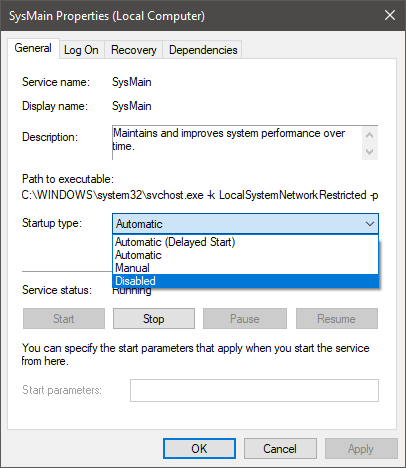
Si alguna vez desea volver a encender SysMain, puede hacer lo mismo, pero esta vez configure el Tipo de inicio en Automático .
También puede hacer lo mismo a través del símbolo del sistema de Windows. Vaya al menú Inicio -> Símbolo del sistema y ejecute el comando:
sc stop "SysMain" & sc config "SysMain" start = deshabilitado









