'Service Host SysMain' Høj CPU-brug

Hvis du er en smule teknisk kyndige Windows-brugere, ved du, at den første ting at gøre, når du støder på ydeevneproblemer, er at tjekke Jobliste. Det afslører værdifuld information om den måde, hvorpå dine hardware-ressourcer bruges, og det kan hurtigt afsløre, om en eller anden proces tager ekstraordinære mængder ressourcer. En af de Windows-processer, som brugere ofte undersøger, er ServiceHost SysMain. Det ser ud til at forbruge store mængder CPU- og RAM-ressourcer, hvilket kan forhindre ydeevnen for operativsystemet som helhed eller for specifikke softwarepakker.
Table of Contents
Hvad er ServiceHost SysMain?
Så hvad skal du gøre, når du støder på 'Service Host SysMain' High CPU-brug? Den første ting at lære er, hvad denne proces er ansvarlig for. Det er en legitim tjeneste, som du måske har stødt på i ældre Windows-version - Superfetch. I dag går det under navnet Service Host SysMain, men dets formål er ikke ændret. Det er beregnet til at analysere appbrug og ydeevne og derefter optimere den hastighed, hvormed programmer startes og lukkes. Det fungerer konstant i baggrunden, og det er tændt som standard. Heldigvis er det muligt at deaktivere det - du vil ikke støde på kortsigtede eller langsigtede problemer ved at gøre det. Det er dog bedst at prøve alternative rettelser, før du vælger at deaktivere Service Host SysMain fuldstændigt.
Genstart computeren
Hvis der er problemer med Windows-tjenester og -funktioner, skal du starte fejlfindingsprocessen ved at genstarte dit system. Dette skyller cachelagrede filer og konfiguration og tillader alle Windows-komponenter at starte nye. Overraskende nok kan dette ofte løse alle mulige problemer, såsom 'Service Host SysMain' High CPU Usage problem.
Anvend Windows-opdateringer
Som vi allerede nævnte, gjorde Windows-opdateringer Superfetch-tjenesten til Service Host SysMain. Dette indførte nogle ændringer i tjenestens funktionalitet, men dens hovedformål var det samme. Selvfølgelig vil Microsoft fortsætte med at frigive opdateringer for at forbedre funktionaliteten i forskellige funktioner - det er derfor, det er vigtigt at anvende alle ventende Windows-opdateringer med det samme. Dette forbedrer systemets ydeevne, løser sårbarheder og forbedrer din samlede oplevelse. Et andet problem, som Windows-brugere ofte undersøger, er 'dwm.exe', der bruger 100% CPU-problem .
Deaktiver Service Host SysMain
Hvis ovenstående rettelser ikke virker, er det måske tid til at slukke for tjenesten helt. Dette vil ikke forårsage langsigtede eller kortsigtede problemer, og du vil ikke bemærke nogen præstationsproblemer. Det forhindrer dog problemet med 'Service Host SysMain' High CPU-brug fra at generer dig.
En måde at gøre det på er at:
- Åbn Start-menuen, og find Tjenester .
- Rul ned, indtil du finder tjenesten SysMain .
- Højreklik på den, vælg Egenskaber. Indstil starttypen til Deaktiveret, og tryk derefter på Stop- knappen.
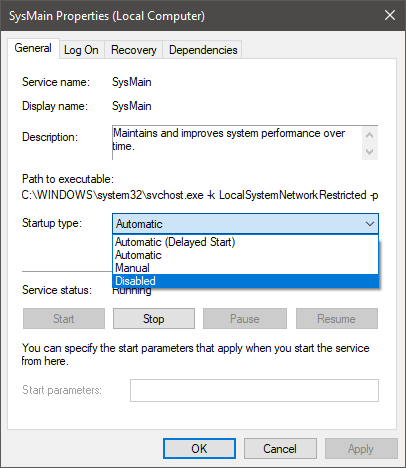
Hvis du nogensinde vil tænde SysMain igen, kan du gøre det samme, men denne gang skal du indstille opstartstypen til automatisk .
Du kan også gøre det samme via Windows Command Prompt. Gå til Start-menuen -> Kommandoprompt og udfør kommandoen:
sc stop “SysMain” & sc config “SysMain” start = deaktiveret









