„Service Host SysMain“ didelis procesoriaus naudojimas

Jei esate šiek tiek techniką išmanantis „Windows“ vartotojas, žinote, kad pirmiausia reikia atlikti užduočių tvarkytuvą, kai susiduriate su našumo problemomis. Tai atskleidžia vertingą informaciją apie tai, kaip naudojami jūsų aparatūros ištekliai, ir gali greitai atskleisti, ar koks nors procesas užima nepaprastai daug išteklių. Vienas iš „Windows“ procesų, kurį vartotojai dažnai tiria, yra „ServiceHost SysMain“. Atrodo, kad dažnai sunaudojami dideli procesoriaus ir operatyviosios atminties ištekliai, o tai gali trukdyti visos operacinės sistemos arba konkrečių programinės įrangos rinkinių veikimui.
Table of Contents
Kas yra „ServiceHost SysMain“?
Taigi, ką turėtumėte daryti susidūrę su „Service Host SysMain“ dideliu procesoriaus naudojimu? Pirmiausia reikia sužinoti, už ką atsakingas šis procesas. Tai teisėta paslauga, su kuria galbūt susidūrėte senesnėje „Windows“ versijoje - „Superfetch“. Šiais laikais jis vadinamas „Service Host SysMain“ pavadinimu, tačiau jo paskirtis nepasikeitė. Jis skirtas analizuoti programos naudojimą ir našumą, tada optimizuoti programų paleidimo ir uždarymo greitį. Jis veikia fone nuolat ir yra įjungtas pagal numatytuosius nustatymus. Laimei, įmanoma jį išjungti - tai darydami nesusidursite su trumpalaikiais ar ilgalaikiais klausimais. Tačiau geriausia išbandyti alternatyvius pataisymus, prieš nusprendžiant visiškai išjungti „Service Host SysMain“.
Perkraukite kompiuterį
Jei yra „Windows“ paslaugų ir funkcijų klaidų, trikčių šalinimo procesą turėtumėte pradėti iš naujo paleisdami sistemą. Tai pašalins talpykloje esančius failus ir konfigūraciją ir leis visiems „Windows“ komponentams paleisti iš naujo. Keista, kad tai dažnai gali išspręsti įvairiausias problemas, pvz., „Service Host SysMain“ didelio procesoriaus naudojimo problemą.
Taikykite „Windows“ naujinimus
Kaip jau minėjome, „Windows“ naujiniai „Superfetch“ paslaugą pavertė „Service Host SysMain“. Tai pakeitė tam tikrus paslaugos funkcionalumą, tačiau pagrindinis jos tikslas liko tas pats. Žinoma, „Microsoft“ ir toliau leis naujinimus, kad pagerintų įvairių funkcijų funkcionalumą - todėl svarbu nedelsiant pritaikyti visus laukiančius „Windows“ naujinimus. Tai pagerins sistemos našumą, pašalins pažeidžiamumus ir pagerins jūsų bendrą patirtį. Kita problema, kurią „Windows“ vartotojai dažnai nagrinėja, yra „dwm.exe“, naudojant 100% procesoriaus problemą .
Išjungti paslaugų pagrindinį kompiuterį „SysMain“
Jei pirmiau minėti pataisymai neveikia, gali būti laikas visiškai išjungti paslaugą. Tai nesukels ilgalaikių ar trumpalaikių problemų ir nepastebėsite jokių našumo problemų. Tačiau tai neleis jums trukdyti „Service Host SysMain“ didelio procesoriaus naudojimo problemai.
Vienas iš būdų tai padaryti yra:
- Atidarykite meniu Pradėti ir raskite Paslaugos .
- Slinkite žemyn, kol rasite paslaugą „ SysMain“ .
- Dešiniuoju pelės mygtuku spustelėkite jį, pasirinkite Ypatybės. Nustatykite Startup Type į Disabled ir paspauskite mygtuką Stop.
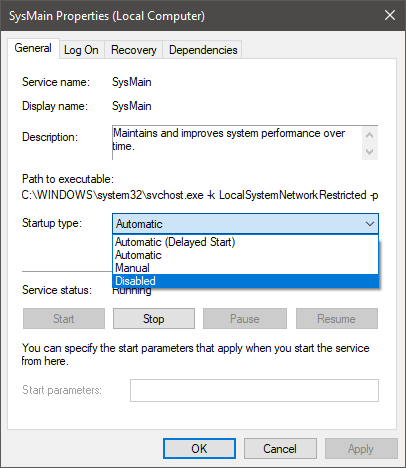
Jei kada nors vėl norėsite įjungti „SysMain“, galite padaryti tą patį, tačiau šį kartą nustatykite „ Startup Type“ į „ Automatic“ .
Taip pat galite tai padaryti naudodami „Windows“ komandų eilutę. Eikite į meniu Pradėti -> Komandinė eilutė ir vykdykite komandą:
sc stop „SysMain“ ir sc config „SysMain“ pradžia = išjungta









