Utilisation élevée du processeur 'Service Host SysMain'

Si vous êtes un utilisateur Windows un peu féru de technologie, vous savez que la première chose à faire lorsque vous rencontrez des problèmes de performances est de vérifier le Gestionnaire des tâches. Il révèle des informations précieuses sur la façon dont vos ressources matérielles sont utilisées et peut rapidement révéler si un processus utilise une quantité extraordinaire de ressources. L'un des processus Windows que les utilisateurs recherchent fréquemment est ServiceHost SysMain. Il semble souvent consommer de grandes quantités de ressources CPU et RAM, ce qui pourrait nuire aux performances du système d'exploitation dans son ensemble ou de suites logicielles spécifiques.
Table of Contents
Qu'est-ce que ServiceHost SysMain ?
Alors, que devez-vous faire lorsque vous rencontrez une utilisation élevée du processeur « Service Host SysMain » ? La première chose à apprendre est de savoir de quoi ce processus est responsable. C'est un service légitime, que vous avez peut-être rencontré dans une ancienne version de Windows - Superfetch. De nos jours, il s'appelle Service Host SysMain, mais son objectif n'a pas changé. Il est destiné à analyser l'utilisation et les performances des applications, puis à optimiser la vitesse de lancement et de fermeture des programmes. Il fonctionne constamment en arrière-plan et est activé par défaut. Heureusement, il est possible de le désactiver - vous ne rencontrerez pas de problèmes à court ou à long terme en le faisant. Cependant, il est préférable d'essayer des correctifs alternatifs avant de choisir de désactiver complètement Service Host SysMain.
Redémarrer le PC
Si des services et fonctionnalités Windows sont défectueux, vous devez démarrer le processus de dépannage en redémarrant votre système. Cela videra les fichiers mis en cache et la configuration et permettra à tous les composants Windows de redémarrer à zéro. Étonnamment, cela peut souvent résoudre toutes sortes de problèmes, tels que le problème d'utilisation élevée du processeur 'Service Host SysMain'.
Appliquer les mises à jour Windows
Comme nous l'avons déjà mentionné, les mises à jour de Windows ont transformé le service Superfetch en Service Host SysMain. Cela a introduit quelques changements dans la fonctionnalité du service, mais son objectif principal est resté le même. Bien entendu, Microsoft continuera à publier des mises à jour pour améliorer les fonctionnalités de diverses fonctionnalités. C'est pourquoi il est important d'appliquer immédiatement toutes les mises à jour Windows en attente. Cela améliorera les performances du système, corrigera les vulnérabilités et améliorera votre expérience globale. Un autre problème que les utilisateurs de Windows recherchent souvent est le problème « dwm.exe » utilisant 100 % du processeur .
Désactiver l'hôte de service SysMain
Si les correctifs ci-dessus ne fonctionnent pas, il est peut-être temps de désactiver complètement le service. Cela ne causera pas de problèmes à long ou à court terme, et vous ne remarquerez aucun problème de performances. Cependant, cela empêchera le problème d'utilisation élevée du processeur 'Service Host SysMain' de vous déranger.
Une façon de procéder consiste à :
- Ouvrez le menu Démarrer et recherchez Services .
- Faites défiler jusqu'à ce que vous trouviez le service SysMain .
- Faites un clic droit dessus, sélectionnez Propriétés. Définissez le Type de démarrage sur Désactivé, puis appuyez sur le bouton Arrêter.
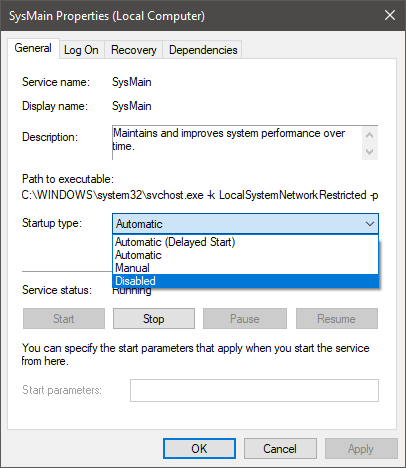
Si vous souhaitez réactiver SysMain, vous pouvez faire de même, mais cette fois, définissez le type de démarrage sur Automatique .
Vous pouvez également faire la même chose via l'invite de commande Windows. Allez dans le menu Démarrer -> Invite de commandes et exécutez la commande :
sc stop "SysMain" & sc config "SysMain" start=disabled









