'Service Host SysMain' høy CPU-bruk

Hvis du er litt teknologikyndige Windows-brukere, vet du at det første du må gjøre når du støter på ytelsesproblemer, er å sjekke Oppgavebehandling. Det avslører verdifull informasjon om måten maskinvareressursene dine blir brukt på, og det kan raskt avsløre om noen prosesser tar opp ekstraordinære mengder ressurser. En av Windows-prosessene som brukere ofte undersøker, er ServiceHost SysMain. Det ser ut til at det ofte bruker store mengder CPU- og RAM-ressurser, noe som kan hindre ytelsen til operativsystemet som helhet, eller spesifikke programvarepakker.
Table of Contents
Hva er ServiceHost SysMain?
Så hva skal du gjøre når du støter på 'Service Host SysMain' High CPU-bruk? Det første du må lære er hva denne prosessen er ansvarlig for. Det er en legitim tjeneste som du kanskje har opplevd i eldre Windows-versjon - Superfetch. I dag går det under navnet Service Host SysMain, men formålet har ikke endret seg. Det er ment å analysere appbruk og ytelse og deretter optimalisere hastigheten som programmer starter og lukkes på. Den fungerer konstant i bakgrunnen, og den er slått på som standard. Heldigvis er det mulig å deaktivere det - du vil ikke støte på kortsiktige eller langsiktige problemer ved å gjøre det. Det er imidlertid best å prøve alternative løsninger før du velger å deaktivere Service Host SysMain helt.
Start datamaskinen på nytt
Hvis noen Windows-tjenester og -funksjoner feiler, bør du starte feilsøkingsprosessen ved å starte systemet på nytt. Dette vil spyle bufrede filer og konfigurasjon og tillate at alle Windows-komponenter begynner på nytt. Overraskende nok kan dette ofte løse alle slags problemer, for eksempel problemet med 'Service Host SysMain' High CPU Usage.
Bruk Windows-oppdateringer
Som vi allerede nevnte, gjorde Windows-oppdateringer Superfetch-tjenesten til Service Host SysMain. Dette introduserte noen endringer i tjenestens funksjonalitet, men kjerneformålet var det samme. Selvfølgelig vil Microsoft fortsette å gi ut oppdateringer for å forbedre funksjonaliteten til forskjellige funksjoner - det er derfor det er viktig å bruke alle ventende Windows-oppdateringer umiddelbart. Dette vil forbedre systemets ytelse, fikse sårbarheter og forbedre din generelle opplevelse. Et annet problem som Windows-brukere ofte undersøker, er 'dwm.exe' ved hjelp av 100% CPU-problem .
Deaktiver serviceverten SysMain
Hvis reparasjonene ovenfor ikke fungerer, kan det være på tide å slå av tjenesten helt. Dette vil ikke forårsake langsiktige eller kortsiktige problemer, og du vil ikke merke noen ytelsesproblemer. Det vil imidlertid forhindre at problemet med 'Service Host SysMain' High CPU Usage plager deg.
En måte å gjøre det på er å:
- Åpne Start-menyen og finn Tjenester .
- Rull ned til du finner tjenesten SysMain .
- Høyreklikk på den, velg Egenskaper. Sett oppstartstypen til Deaktivert, og trykk deretter på Stopp- knappen.
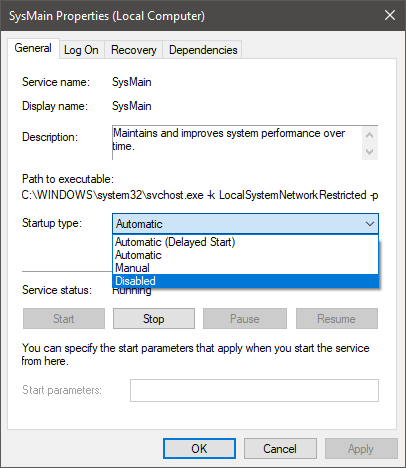
Hvis du noen gang vil slå på SysMain igjen, kan du gjøre det samme, men denne gangen setter du oppstartstypen til Automatisk .
Du kan også gjøre det samme via Windows Command Prompt. Gå til Start-menyen -> Kommandoprompt og utfør kommandoen:
sc stopp “SysMain” & sc config “SysMain” start = deaktivert









