'Service Host SysMain' 高 CPU 使用率

如果您是有点精通技术的 Windows 用户,您就会知道遇到性能问题时要做的第一件事就是检查任务管理器。它揭示了有关您的硬件资源使用方式的宝贵信息,并且可以快速揭示某些进程是否占用了大量资源。用户经常研究的 Windows 进程之一是 ServiceHost SysMain。它似乎经常消耗大量 CPU 和 RAM 资源,这可能会阻碍整个操作系统或特定软件套件的性能。
Table of Contents
什么是 ServiceHost SysMain?
那么,遇到“Service Host SysMain”CPU占用率高怎么办?首先要了解这个过程负责什么。这是一项合法服务,您可能在较旧的 Windows 版本中遇到过 – Superfetch。如今,它的名称为 Service Host SysMain,但其用途并未改变。它旨在分析应用程序使用情况和性能,然后优化程序启动和关闭的速度。它一直在后台运行,默认情况下是打开的。值得庆幸的是,可以禁用它 - 这样做不会遇到短期或长期问题。但是,最好在选择完全禁用 Service Host SysMain 之前尝试替代修复程序。
重新启动计算机
如果任何 Windows 服务和功能出现错误,您应该通过重新启动系统来开始故障排除过程。这将刷新缓存的文件和配置,并允许所有 Windows 组件重新启动。令人惊讶的是,这通常可以解决各种问题,例如“服务主机 SysMain”高 CPU 使用率问题。
应用 Windows 更新
正如我们已经提到的,Windows 更新将 Superfetch 服务变成了 Service Host SysMain。这对服务的功能进行了一些更改,但其核心目的保持不变。当然,Microsoft 将继续发布更新以增强各种功能的功能——这就是为什么立即应用所有待处理的 Windows 更新很重要的原因。这将增强系统性能、修复漏洞并改善您的整体体验。 Windows 用户经常研究的另一个问题是“dwm.exe”使用 100% CPU 问题。
禁用服务主机 SysMain
如果上述修复不起作用,那么可能是时候完全关闭该服务了。这不会导致长期或短期问题,您也不会注意到任何性能问题。但是,它可以防止“服务主机 SysMain”高 CPU 使用率问题困扰您。
一种方法是:
- 打开“开始”菜单并找到“服务” 。
- 向下滚动,直到找到服务SysMain 。
- 右键单击它,选择属性。将启动类型设置为禁用,然后按停止按钮。
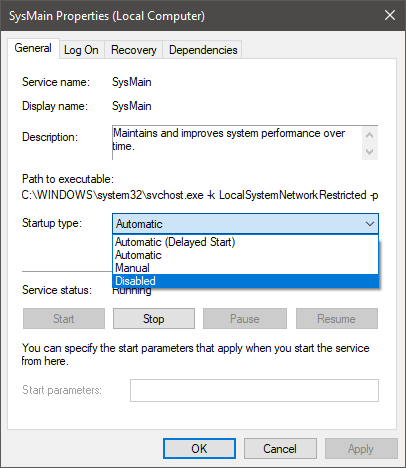
如果您想再次打开 SysMain,您可以这样做,但这次将启动类型设置为Automatic 。
您也可以通过 Windows 命令提示符执行相同的操作。转到开始菜单 -> 命令提示符并执行命令:
sc stop “SysMain” & sc config “SysMain” start=disabled









