「サービスホストSysMain」のCPU使用率が高い

ある程度技術に精通したWindowsユーザーの場合、パフォーマンスの問題が発生したときに最初に行うことは、タスクマネージャーを確認することです。ハードウェアリソースがどのように利用されているかについての貴重な情報を明らかにし、あるプロセスが異常な量のリソースを使用しているかどうかをすばやく明らかにすることができます。ユーザーが頻繁に調査するWindowsプロセスの1つは、ServiceHostSysMainです。多くの場合、大量のCPUおよびRAMリソースを消費するようであり、オペレーティングシステム全体または特定のソフトウェアスイートのパフォーマンスを妨げる可能性があります。
Table of Contents
ServiceHost SysMainとは何ですか?
では、「サービスホストSysMain」のCPU使用率が高い場合はどうすればよいでしょうか。最初に学ぶことは、このプロセスが何に責任があるかです。これは、古いWindowsバージョンであるSuperfetchで遭遇した可能性のある正当なサービスです。現在、Service Host SysMainという名前で呼ばれていますが、その目的は変わっていません。これは、アプリの使用状況とパフォーマンスを分析し、プログラムの起動と終了の速度を最適化することを目的としています。バックグラウンドで常に動作し、デフォルトでオンになっています。ありがたいことに、無効にすることは可能です。無効にすることで、短期的または長期的な問題が発生することはありません。ただし、Service Host SysMainを完全に無効にすることを選択する前に、代替の修正を試すことをお勧めします。
コンピューターを再起動します
Windowsのサービスと機能にバグが発生した場合は、システムを再起動してトラブルシューティングプロセスを開始する必要があります。これにより、キャッシュされたファイルと構成がフラッシュされ、すべてのWindowsコンポーネントを新しく起動できるようになります。驚いたことに、これにより、「サービスホストSysMain」のCPU使用率が高い問題など、あらゆる種類の問題が解決されることがよくあります。
WindowsUpdateを適用する
すでに述べたように、Windows Updateは、SuperfetchサービスをService HostSysMainに変えました。これにより、サービスの機能にいくつかの変更が加えられましたが、その主要な目的は同じままでした。もちろん、マイクロソフトはさまざまな機能の機能を強化するために更新プログラムをリリースし続けます。これが、保留中のすべてのWindows更新プログラムをすぐに適用することが重要である理由です。これにより、システムのパフォーマンスが向上し、脆弱性が修正され、全体的なエクスペリエンスが向上します。 Windowsユーザーがよく調査するもう1つの問題は、 100%CPUを使用する「dwm.exe」の問題です。
サービスホストSysMainを無効にする
上記の修正が機能しない場合は、サービスを完全にオフにする時期である可能性があります。これにより、長期的または短期的な問題が発生することはなく、パフォーマンスの問題に気付くこともありません。ただし、「サービスホストSysMain」の高いCPU使用率の問題が気になるのを防ぎます。
これを行う1つの方法は、次のとおりです。
- スタートメニューを開き、サービスを見つけます。
- サービスSysMainが見つかるまで下にスクロールします。
- それを右クリックし、[プロパティ]を選択します。起動タイプを無効に設定し、停止ボタンを押します。
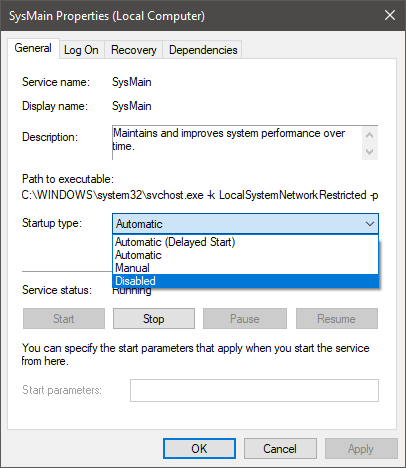
SysMainを再度オンにしたい場合は、同じことができますが、今回は[スタートアップの種類]を[自動]に設定します。
Windowsコマンドプロンプトからも同じことができます。 [スタート]メニュー-> [コマンドプロンプト]に移動し、次のコマンドを実行します。
sc stop“ SysMain”&sc config“ SysMain” start = disable









