'Service Host SysMain' Hög CPU-användning

Om du är lite tekniskt kunniga Windows-användare vet du att det första du ska göra när du stöter på prestandaproblem är att kontrollera Aktivitetshanteraren. Det avslöjar värdefull information om hur dina hårdvaruresurser används, och det kan snabbt avslöja om någon process tar upp en extraordinär mängd resurser. En av de Windows-processer som användare ofta undersöker är ServiceHost SysMain. Det verkar ofta konsumera stora mängder CPU- och RAM-resurser, vilket kan hindra operativsystemet som helhet eller specifika programvarusviter.
Table of Contents
Vad är ServiceHost SysMain?
Så vad ska du göra när du stöter på 'Service Host SysMain' High CPU-användning? Det första du ska lära dig är vad denna process är ansvarig för. Det är en legitim tjänst som du kanske har stött på i äldre Windows-version - Superfetch. Numera går det under namnet Service Host SysMain, men dess syfte har inte förändrats. Det är tänkt att analysera appanvändning och prestanda och sedan optimera den hastighet med vilken program startas och stängs. Det fungerar i bakgrunden hela tiden, och det är aktiverat som standard. Tack och lov är det möjligt att inaktivera det - du kommer inte att stöta på kortsiktiga eller långsiktiga problem genom att göra det. Det är dock bäst att prova alternativa korrigeringar innan du väljer att inaktivera Service Host SysMain helt.
Starta om datorn
Om några Windows-tjänster och -funktioner fungerar, bör du starta felsökningen genom att starta om ditt system. Detta kommer att spola cachade filer och konfiguration och låta alla Windows-komponenter starta nya. Överraskande kan detta ofta lösa alla möjliga problem, till exempel problemet med 'Service Host SysMain' High CPU Usage.
Tillämpa Windows-uppdateringar
Som vi redan nämnde gjorde Windows-uppdateringar Superfetch-tjänsten till Service Host SysMain. Detta medförde några ändringar av tjänstens funktionalitet, men dess huvudsyfte förblev detsamma. Naturligtvis kommer Microsoft att fortsätta att släppa uppdateringar för att förbättra funktionerna i olika funktioner - det är därför det är viktigt att tillämpa alla väntande Windows-uppdateringar omedelbart. Detta förbättrar systemets prestanda, fixar sårbarheter och förbättrar din totala upplevelse. En annan fråga som Windows-användare ofta undersöker är 'dwm.exe' som använder 100% CPU-problem .
Inaktivera tjänstvärd SysMain
Om ovanstående korrigeringar inte fungerar kan det vara dags att stänga av tjänsten helt. Detta kommer inte att orsaka långsiktiga eller kortsiktiga problem, och du kommer inte att märka några prestandaproblem. Det kommer dock att förhindra att 'Service Host SysMain' High CPU Usage-problem stör dig.
Ett sätt att göra det är att:
- Öppna Start-menyn och hitta tjänster .
- Bläddra ner tills du hittar tjänsten SysMain .
- Högerklicka på den, välj Egenskaper. Ställ in starttyp på Inaktiverad och tryck sedan på Stopp- knappen.
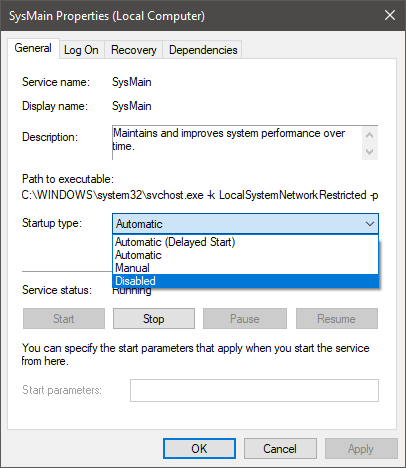
Om du någonsin vill aktivera SysMain igen kan du göra detsamma, men den här gången ställer du in starttypen på Automatic .
Du kan också göra detsamma via Windows Command Prompt. Gå till Start-menyn -> Kommandotolken och kör kommandot:
sc stopp “SysMain” & sc config “SysMain” start = inaktiverat









