如何刪除時間機器備份
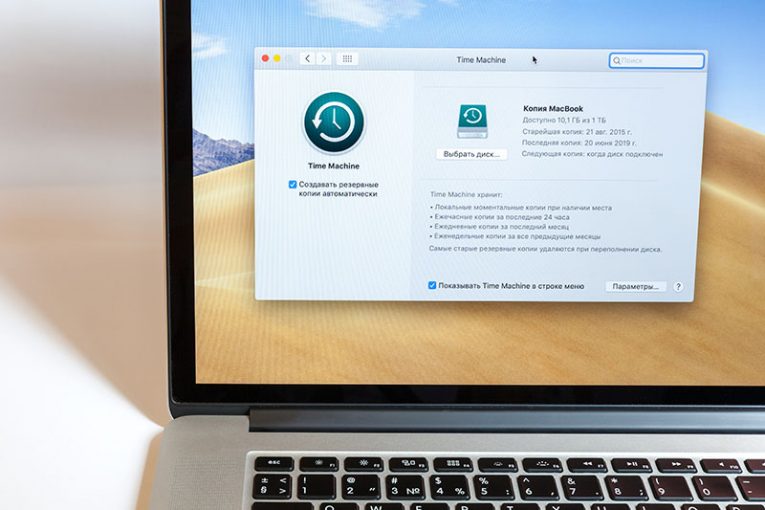
Time Machine 是 Mac 的集成備份功能。它非常適合恢復意外丟失的文件或文件夾,甚至將您的系統恢復到較早的日期 - 就像 Windows 系統還原功能一樣。萬一您的 Mac 發生意外,它絕對可以成為救星。但是,一些用戶抱怨 Time Machine 備份佔用太多硬盤空間 - 如果您沒有足夠的存儲空間,這可能是一個嚴重的問題。雖然刪除 Time Machine 備份應該是最後要考慮的事情之一,但一些用戶選擇刪除這些文件,因為他們可以輕鬆釋放數十 GB 的空間。
您可以通過應用程序本身刪除過去的 Time Machine 備份。如果您將它們存儲在外部驅動器上,請確保它首先連接到您的設備。在這之後:
- 轉到 Finder 並打開 Time Machine。
- 打開您的用戶的主文件夾,然後使用箭頭滾動備份
- 找到要刪除的備份,然後右鍵單擊它們並選擇刪除...的所有備份
- 在提示時輸入您的用戶名和密碼。
或者,您可以通過終端執行相同操作。轉到應用程序 -> 實用程序 -> 終端,並使用以下命令:
- Tmutil 列表備份- 它將顯示可用 Time Machine 備份的完整列表。記下要刪除的名稱和路徑。
- sudo tmutil delete
- 通常,路徑看起來像這樣 /Volumes/ / /
正如我們已經提到的,不建議刪除 Time Machine 備份,因為如果出現問題,此功能可以為您省去很多麻煩。有關 Time Machine 的更多幫助,請查看“Time Machine 備份失敗”問題疑難解答指南。
July 14, 2021









