TimeMachineバックアップを削除する方法
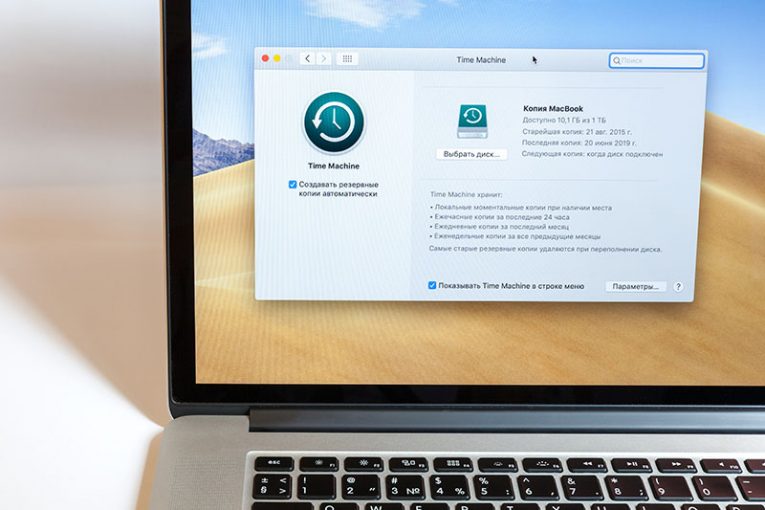
Time Machineは、Macの統合バックアップ機能です。 Windowsのシステムの復元機能と同じように、誤って失われたファイルやフォルダを復元したり、システムを以前の日付に復元したりするのに最適です。 Macに予期しないことが起こった場合に備えて、これは絶対的な命の恩人になる可能性があります。ただし、一部のユーザーは、Time Machineのバックアップにハードディスクの空き容量が多すぎると不満を漏らしています。十分なストレージ容量がない場合、これは深刻な問題になる可能性があります。 Time Machineバックアップの削除は、考慮すべき最後のことの1つですが、数十ギガバイトのスペースを簡単に解放できるため、このファイルを削除することを選択するユーザーもいます。
アプリ自体から過去のTimeMachineバックアップを削除できます。それらを外付けドライブに保存する場合は、最初にデバイスに接続されていることを確認してください。この後:
- Finderに移動し、TimeMachineを開きます。
- ユーザーのホームフォルダを開き、矢印を使用してバックアップをスクロールします
- 削除するバックアップを見つけて右クリックし、[すべてのバックアップを削除...]を選択します。
- プロンプトが表示されたら、ユーザー名とパスワードを入力します。
または、ターミナルから同じことを行うこともできます。 [アプリケーション]-> [ユーティリティ]-> [ターミナル]に移動し、次のコマンドを使用します。
- Tmutilリストバックアップ–利用可能なTimeMachineバックアップの完全なリストが表示されます。削除するものの名前とパスをメモします。
- sudo tmutil delete
-通常、パスは次のようになります/ Volumes / / /
すでに述べたように、Time Machineバックアップを削除することはお勧めしません。これは、何かがうまくいかなかった場合に、この機能によって多くの頭痛の種を減らすことができるためです。 Time Machineの詳細については、「TimeMachineのバックアップに失敗しました」問題のトラブルシューティングに関するガイドを参照してください。
July 14, 2021









