Hvordan slette sikkerhetskopier av Time Machine
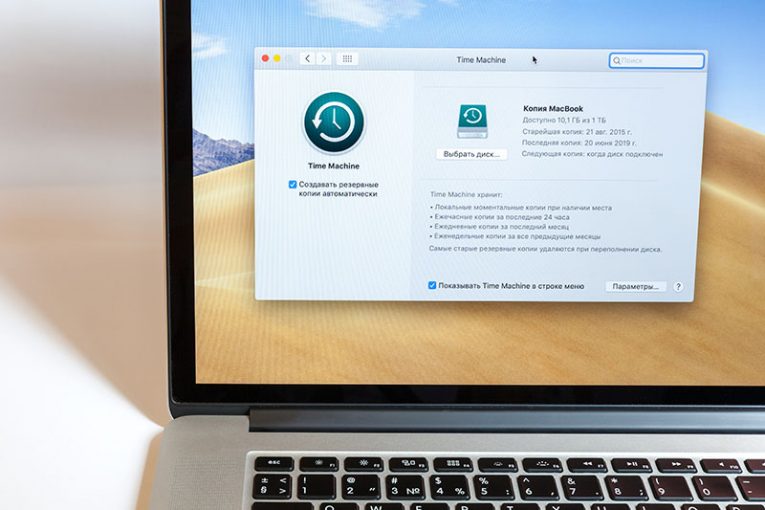
Time Machine er den integrerte sikkerhetskopifunksjonen til Mac-maskiner. Det er flott å gjenopprette filer eller mapper som gikk tapt ved et uhell, eller til og med å gjenopprette systemet til en tidligere dato - akkurat som Windows System Restore-funksjonen. Det kan være en absolutt livredder i tilfelle noe uventet skjer med din Mac. Noen brukere klager imidlertid over at Time Machine-sikkerhetskopier tar for mye plass på harddisken - dette kan være et alvorlig problem hvis du ikke har nok lagringsplass. Mens fjerning av Time Machine-sikkerhetskopier bør være en av de siste tingene å vurdere, velger noen brukere å slette disse filene, siden de lett kan frigjøre titalls gigabyte plass.
Du kan slette tidligere Time Machine-sikkerhetskopier gjennom selve appen. Hvis du lagrer dem på en ekstern stasjon, må du sørge for at den først er koblet til enheten. Etter dette:
- Gå til Finder og åpne Time Machine.
- Åpne Hjem- mappen for brukeren din, og bruk deretter pilene til å bla gjennom sikkerhetskopier
- Finn sikkerhetskopiene du vil slette, høyreklikk deretter på dem og velg Slett alle sikkerhetskopier av ...
- Skriv inn brukernavnet og passordet ditt når du blir bedt om å gjøre det.
Alternativt kan du gjøre det samme via terminalen. Gå til Programmer -> Verktøy -> Terminal, og bruk følgende kommandoer:
- Tmutil-sikkerhetskopiering - den viser en fullstendig liste over tilgjengelige Time Machine-sikkerhetskopier. Legg merke til navnene og stiene til de du vil slette.
- sudo tmutil delete
- stien ser vanligvis slik ut / Volumes / / /
Som vi allerede har nevnt, anbefales det ikke å slette Time Machine-sikkerhetskopier fordi denne funksjonen kan spare deg for mye hodepine hvis noe går galt. For mer hjelp med Time Machine, sjekk ut veiledningen for feilsøking av problemet 'Time Machine backup failed' .









