Kaip ištrinti „Time Machine“ atsargines kopijas
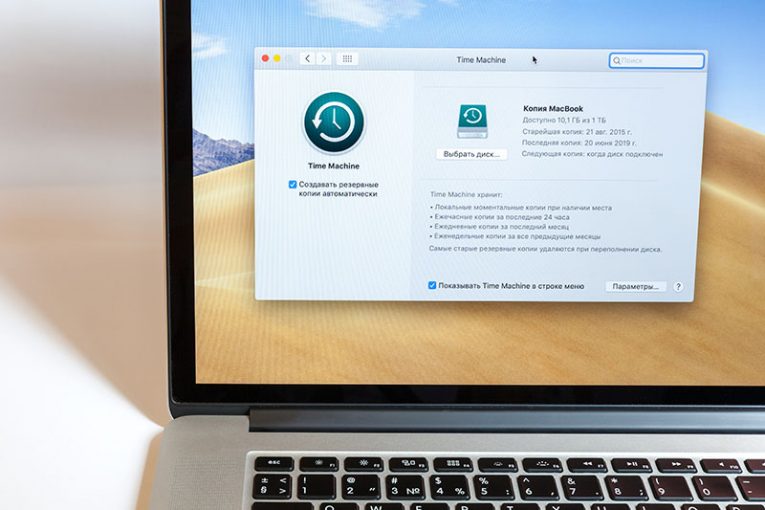
„Time Machine“ yra integruota „Mac“ atsarginės kopijos funkcija. Tai puikiai tinka norint atkurti failus ar aplankus, kurie buvo prarasti dėl nelaimingo atsitikimo, ar net atkurti jūsų sistemą anksčiau, kaip ir „Windows“ sistemos atkūrimo funkcija. Tai gali būti absoliutus gelbėtojas, jei jūsų „Mac“ nutiks kažkas netikėto. Tačiau kai kurie vartotojai skundžiasi, kad „Time Machine“ atsarginės kopijos užima per daug vietos standžiajame diske - tai gali būti rimta problema, jei neturite pakankamai vietos. „Time Machine“ atsarginių kopijų pašalinimas turėtų būti vienas iš paskutinių dalykų, į kurį reikia atsižvelgti, tačiau kai kurie vartotojai nusprendžia ištrinti šiuos failus, nes jie gali lengvai atlaisvinti dešimtis gigabaitų vietos.
Ankstesnes „Time Machine“ atsargines kopijas galite ištrinti per pačią programą. Jei juos laikote išoriniame diske, pirmiausia įsitikinkite, kad jis prijungtas prie jūsų įrenginio. Po šito:
- Eikite į „Finder“ ir atidarykite „Time Machine“.
- Atidarykite savo vartotojo aplanką „Pagrindinis“ ir naudodamiesi rodyklėmis slinkite atsarginėmis kopijomis
- Raskite norimas ištrinti atsargines kopijas , tada dešiniuoju pelės mygtuku spustelėkite jas ir pasirinkite Ištrinti visas…
- Kai būsite paraginti, įveskite savo vartotojo vardą ir slaptažodį.
Arba galite tą patį padaryti per terminalą. Eikite į Applications -> Utilities -> Terminal ir naudokite šias komandas:
- „Tmutil“ sąrašo atsarginė kopija - bus rodomas visas galimų „Time Machine“ atsarginių kopijų sąrašas. Atkreipkite dėmesį į norimų ištrinti pavadinimus ir kelius.
- sudo tmutil delete
- kelias paprastai atrodo maždaug taip: / tomas /
Kaip jau minėjome, „Time Machine“ atsarginių kopijų ištrinti nerekomenduojama, nes ši funkcija gali sutaupyti daug galvos skausmo, jei kažkas pasisuks ne taip. Norėdami gauti daugiau pagalbos su „Time Machine“, skaitykite vadovą „ Problemos dėl„ Time Machine “nepavyko sukurti atsarginės kopijos“ .









