Come eliminare i backup di Time Machine
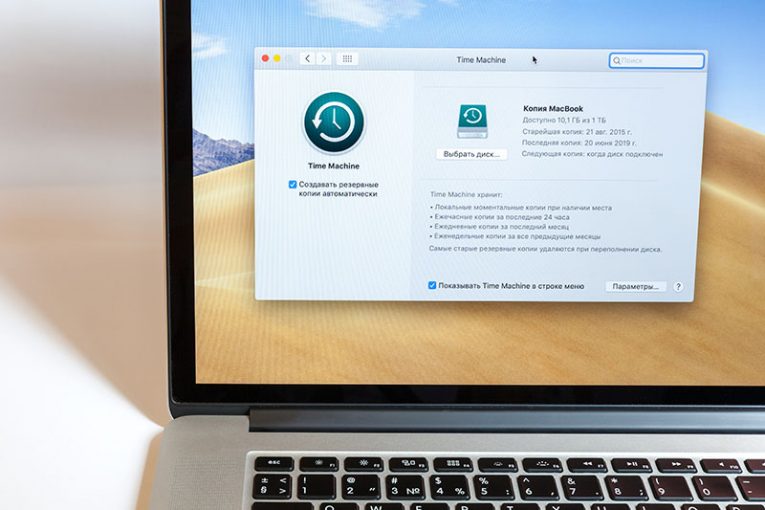
Time Machine è la funzione di backup integrata dei Mac. È ottimo per recuperare file o cartelle che sono stati persi accidentalmente o anche per ripristinare il sistema a una data precedente, proprio come la funzione Ripristino configurazione di sistema di Windows. Può essere un vero toccasana nel caso in cui accada qualcosa di imprevisto al tuo Mac. Tuttavia, alcuni utenti si lamentano del fatto che i backup di Time Machine occupano troppo spazio sul disco rigido: questo può essere un problema serio se non si dispone di spazio di archiviazione sufficiente. Mentre la rimozione dei backup di Time Machine dovrebbe essere una delle ultime cose da considerare, alcuni utenti scelgono di eliminare questi file poiché possono facilmente liberare decine di gigabyte di spazio.
Puoi eliminare i backup di Time Machine passati tramite l'app stessa. Se li stai memorizzando su un'unità esterna, assicurati che sia prima collegata al tuo dispositivo. Dopodichè:
- Vai a Finder e apri Time Machine.
- Apri la cartella Home per il tuo utente, quindi usa le frecce per scorrere i backup
- Trova i backup che desideri eliminare, quindi fai clic con il pulsante destro del mouse e seleziona Elimina tutti i backup di...
- Inserisci il tuo nome utente e password quando richiesto.
In alternativa, puoi fare lo stesso tramite il Terminale. Vai su Applicazioni -> Utilità -> Terminale e usa i seguenti comandi:
- Backup elenco Tmutil : mostrerà un elenco completo dei backup di Time Machine disponibili. Annota i nomi e i percorsi di quelli che vuoi eliminare.
- sudo tmutil delete
- in genere, il percorso è simile a questo /Volumes/ / /
Come abbiamo già detto, l'eliminazione dei backup di Time Machine non è consigliata perché questa funzione può farti risparmiare un sacco di grattacapi se qualcosa va per il verso sbagliato. Per ulteriore assistenza con Time Machine, consulta la guida su Risoluzione dei problemi del problema "Backup di Time Machine non riuscito" .









