Как удалить резервные копии Time Machine
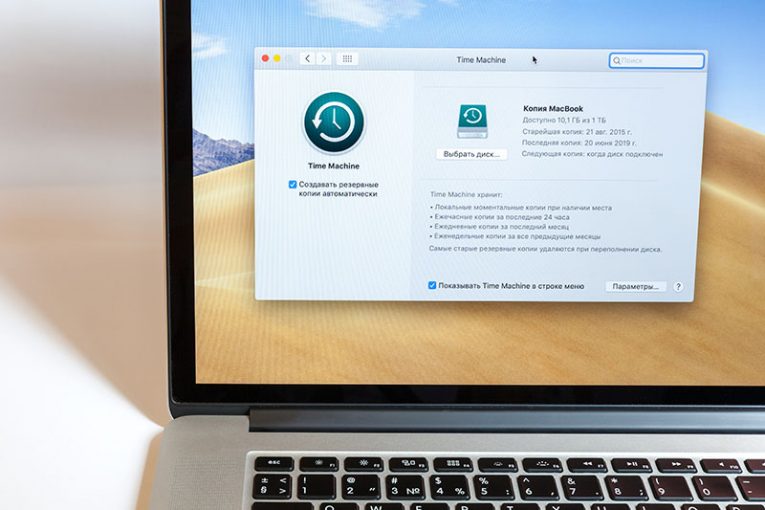
Time Machine - это встроенная функция резервного копирования компьютеров Mac. Он отлично подходит для восстановления файлов или папок, которые были случайно потеряны, или даже для восстановления вашей системы до более ранней даты - точно так же, как функция восстановления системы Windows. Это может стать настоящим спасением на случай, если с вашим Mac случится что-то неожиданное. Однако некоторые пользователи жалуются, что резервные копии Time Machine занимают слишком много места на жестком диске - это может стать серьезной проблемой, если у вас недостаточно места для хранения. Хотя удаление резервных копий Time Machine должно быть одной из последних вещей, которые следует учитывать, некоторые пользователи предпочитают удалять эти файлы, поскольку они могут легко освободить десятки гигабайт пространства.
Вы можете удалить прошлые резервные копии Time Machine через само приложение. Если вы храните их на внешнем диске, сначала убедитесь, что он подключен к вашему устройству. После этого:
- Перейдите в Finder и откройте Time Machine.
- Откройте домашнюю папку для своего пользователя, а затем используйте стрелки для прокрутки резервных копий.
- Найдите резервные копии, которые хотите удалить, затем щелкните их правой кнопкой мыши и выберите Удалить все резервные копии…
- Когда будет предложено, введите свое имя пользователя и пароль.
Как вариант, вы можете сделать то же самое через Терминал. Перейдите в Приложения -> Утилиты -> Терминал и используйте следующие команды:
- Tmutil list backup - он покажет полный список доступных резервных копий Time Machine. Обратите внимание на имена и пути тех, которые вы хотите удалить.
- sudo tmutil delete
- обычно путь выглядит примерно так / Volumes / <ИМЯ ВРЕМЕНИ ОБЪЕМ МАШИНЫ / Backups.backupdb / <ИМЯ УСТРОЙСТВА> / <ДАТА РЕЗЕРВНОГО КОПИРОВАНИЯ> /
Как мы уже упоминали, удалять резервные копии Time Machine не рекомендуется, потому что эта функция может сэкономить вам много головной боли, если что-то пойдет не так. Для получения дополнительной помощи по Time Machine ознакомьтесь с руководством по устранению неполадок, связанных с ошибкой резервного копирования Time Machine .









