Comment supprimer les sauvegardes Time Machine
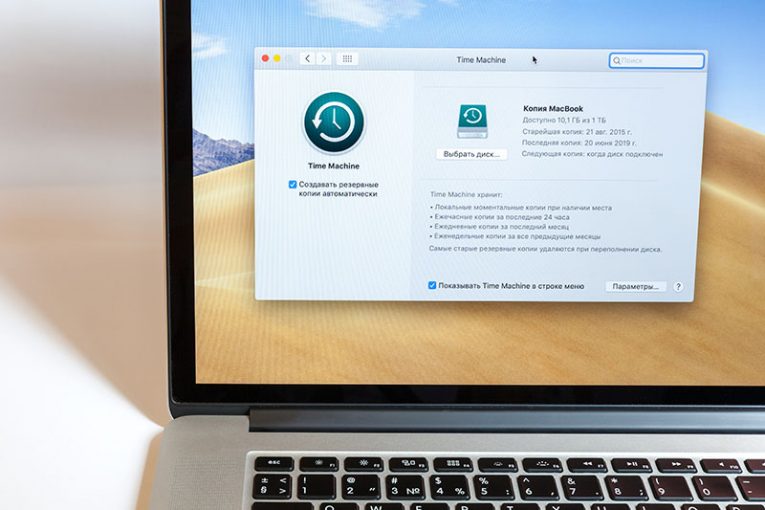
Time Machine est la fonction de sauvegarde intégrée des Mac. Il est idéal pour récupérer des fichiers ou des dossiers perdus par accident, ou même pour restaurer votre système à une date antérieure, tout comme la fonction de restauration du système de Windows. Cela peut être une bouée de sauvetage absolue au cas où quelque chose d'inattendu arriverait à votre Mac. Cependant, certains utilisateurs se plaignent que les sauvegardes Time Machine prennent trop d'espace sur le disque dur - cela peut être un problème sérieux si vous n'avez pas assez d'espace de stockage. Bien que la suppression des sauvegardes Time Machine soit l'une des dernières choses à considérer, certains utilisateurs choisissent de supprimer ces fichiers car ils peuvent facilement libérer des dizaines de gigaoctets d'espace.
Vous pouvez supprimer les sauvegardes Time Machine passées via l'application elle-même. Si vous les stockez sur un lecteur externe, assurez-vous d'abord qu'il est connecté à votre appareil. Après ça:
- Allez dans le Finder et ouvrez Time Machine.
- Ouvrez le dossier Accueil de votre utilisateur, puis utilisez les flèches pour faire défiler les sauvegardes
- Recherchez les sauvegardes que vous souhaitez supprimer, puis cliquez dessus avec le bouton droit et sélectionnez Supprimer toutes les sauvegardes de…
- Entrez votre nom d'utilisateur et votre mot de passe lorsque vous y êtes invité.
Alternativement, vous pouvez faire la même chose via le Terminal. Allez dans Applications -> Utilitaires -> Terminal et utilisez les commandes suivantes :
- Sauvegarde de la liste Tmutil - il affichera une liste complète des sauvegardes Time Machine disponibles. Notez les noms et les chemins de ceux que vous souhaitez supprimer.
- sudo tmutil delete
- généralement, le chemin ressemble à ceci /Volumes/ / /
Comme nous l'avons déjà mentionné, la suppression des sauvegardes Time Machine n'est pas recommandée car cette fonctionnalité peut vous éviter bien des maux de tête en cas de problème. Pour plus d'aide avec Time Machine, consultez le guide de dépannage du problème « Échec de la sauvegarde Time Machine » .









