Sådan slettes Time Machine-sikkerhedskopier
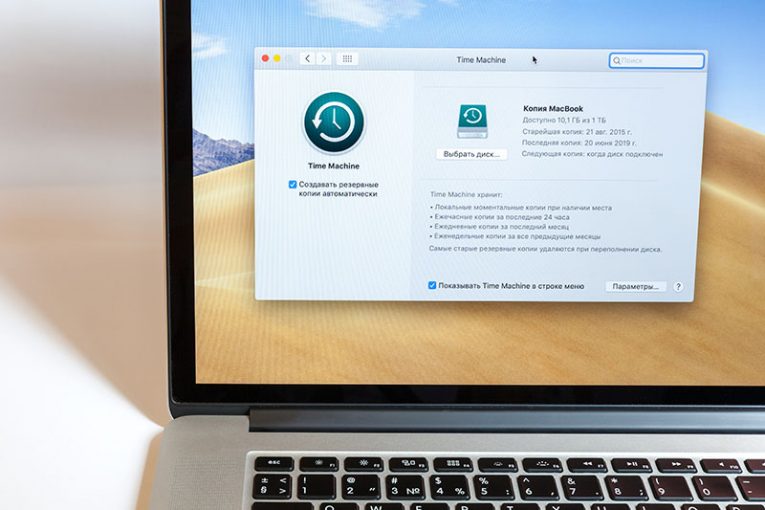
Time Machine er den integrerede backupfunktion på Mac'er. Det er fantastisk til at gendanne filer eller mapper, der gik tabt ved et uheld, eller endda gendanne dit system til en tidligere dato - ligesom Windows Systemgendannelsesfunktion. Det kan være en absolut livredder, hvis der sker noget uventet med din Mac. Imidlertid klager nogle brugere over, at Time Machine-sikkerhedskopier tager for meget plads på harddisken - dette kan være et alvorligt problem, hvis du ikke har nok lagerplads. Mens fjernelse af Time Machine-sikkerhedskopier skal være en af de sidste ting at overveje, vælger nogle brugere at slette disse filer, da de let kan frigøre snesevis af gigabyte plads.
Du kan slette tidligere Time Machine-sikkerhedskopier gennem selve appen. Hvis du gemmer dem på et eksternt drev, skal du sørge for, at det først er sluttet til din enhed. Efter dette:
- Gå til Finder og åbn Time Machine.
- Åbn hjemmemappen for din bruger, og brug derefter pilene til at rulle gennem sikkerhedskopier
- Find de sikkerhedskopier, du vil slette, højreklik derefter på dem, og vælg Slet alle sikkerhedskopier af ...
- Indtast dit brugernavn og din adgangskode, når du bliver bedt om det.
Alternativt kan du gøre det samme gennem terminalen. Gå til Programmer -> Hjælpeprogrammer -> Terminal, og brug følgende kommandoer:
- Tmutil-sikkerhedskopiering - den viser en komplet liste over tilgængelige Time Machine-sikkerhedskopier. Bemærk navnene og stierne på dem, du vil slette.
- sudo tmutil slet
- stien ser typisk sådan ud / Volumener / / /
Som vi allerede har nævnt, anbefales det ikke at slette Time Machine-sikkerhedskopier, fordi denne funktion kan spare dig for meget hovedpine, hvis noget går den forkerte vej. For mere hjælp med Time Machine, se vejledningen til fejlfinding af problemet 'Time Machine backup failed' .









