So löschen Sie Time Machine-Backups
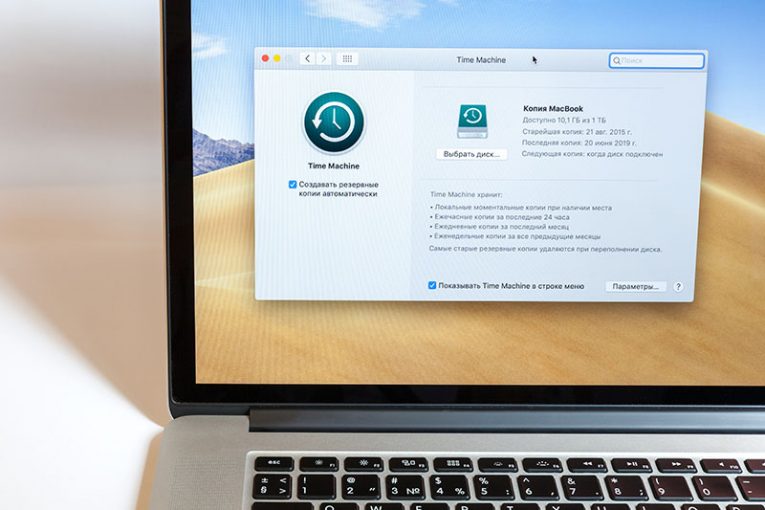
Die Time Machine ist die integrierte Backup-Funktion von Macs. Es ist großartig, um versehentlich verlorene Dateien oder Ordner wiederherzustellen oder sogar Ihr System auf ein früheres Datum wiederherzustellen – genau wie die Windows-Systemwiederherstellungsfunktion. Es kann ein absoluter Lebensretter sein, falls Ihrem Mac etwas Unerwartetes passiert. Einige Benutzer beschweren sich jedoch, dass Time Machine-Backups zu viel Festplattenspeicher beanspruchen – dies kann ein ernsthaftes Problem sein, wenn Sie nicht über genügend Speicherplatz verfügen. Während das Entfernen von Time Machine-Backups eines der letzten zu berücksichtigenden Dinge sein sollte, entscheiden sich einige Benutzer dafür, diese Dateien zu löschen, da sie leicht Dutzende Gigabyte Speicherplatz freigeben können.
Sie können vergangene Time Machine-Backups über die App selbst löschen. Wenn Sie sie auf einem externen Laufwerk speichern, stellen Sie zunächst sicher, dass es mit Ihrem Gerät verbunden ist. Danach:
- Gehen Sie zum Finder und öffnen Sie Time Machine.
- Öffnen Sie den Home- Ordner für Ihren Benutzer und verwenden Sie dann die Pfeile, um durch die Backups zu blättern
- Suchen Sie die Backups, die Sie löschen möchten, klicken Sie mit der rechten Maustaste darauf und wählen Sie Alle Backups löschen von…
- Geben Sie Ihren Benutzernamen und Ihr Passwort ein, wenn Sie dazu aufgefordert werden.
Alternativ können Sie dasselbe über das Terminal tun. Gehen Sie zu Anwendungen -> Dienstprogramme -> Terminal und verwenden Sie die folgenden Befehle:
- Tmutil-Listen-Backup – zeigt eine vollständige Liste der verfügbaren Time Machine-Backups an. Notieren Sie sich die Namen und Pfade derjenigen, die Sie löschen möchten.
- sudo tmutil delete
- normalerweise sieht der Pfad so aus /Volumes/ / /
Wie bereits erwähnt, wird das Löschen von Time Machine-Backups nicht empfohlen, da Ihnen diese Funktion viele Kopfschmerzen ersparen kann, wenn etwas schief geht. Weitere Hilfe zu Time Machine finden Sie in der Anleitung zur Fehlerbehebung beim Problem „Time Machine-Backup fehlgeschlagen“ .









