Time Machine-back-ups verwijderen Delete
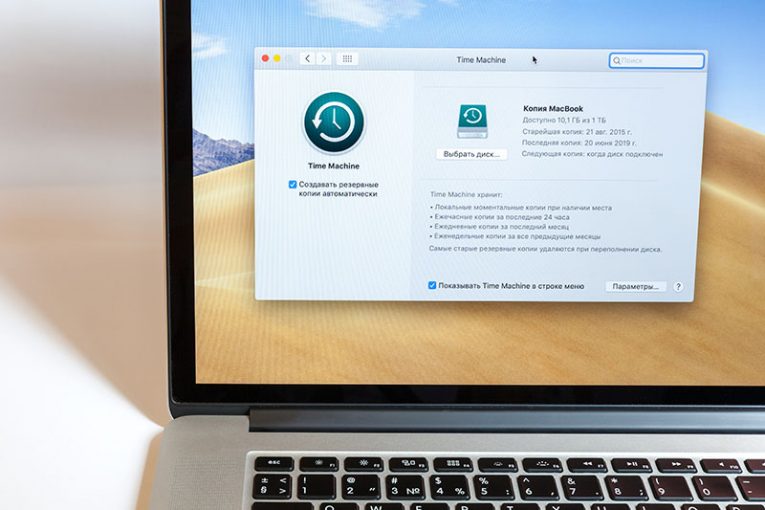
De Time Machine is de geïntegreerde back-upfunctie van Macs. Het is geweldig voor het herstellen van bestanden of mappen die per ongeluk verloren zijn gegaan, of zelfs voor het herstellen van uw systeem naar een eerdere datum - net als de Windows Systeemherstel-functie. Het kan een absolute redder in nood zijn voor het geval er iets onverwachts met je Mac gebeurt. Sommige gebruikers klagen echter dat Time Machine-back-ups te veel ruimte op de harde schijf in beslag nemen - dit kan een serieus probleem zijn als je niet genoeg opslagruimte hebt. Hoewel het verwijderen van Time Machine-back-ups een van de laatste dingen zou moeten zijn om te overwegen, kiezen sommige gebruikers ervoor om deze bestanden te verwijderen, omdat ze gemakkelijk tientallen gigabytes aan ruimte kunnen vrijmaken.
U kunt eerdere Time Machine-back-ups verwijderen via de app zelf. Als u ze op een externe schijf opslaat, zorg er dan voor dat deze eerst op uw apparaat is aangesloten. Na dit:
- Ga naar Finder en open Time Machine.
- Open de thuismap naar uw gebruikersnaam en gebruik vervolgens de pijlen om scroll door middel van back-ups
- Zoek de back-ups die u wilt verwijderen, klik er met de rechtermuisknop op en selecteer Alle back-ups verwijderen van...
- Voer uw gebruikersnaam en wachtwoord in wanneer daarom wordt gevraagd.
Als alternatief kunt u hetzelfde doen via de Terminal. Ga naar Toepassingen -> Hulpprogramma's -> Terminal en gebruik de volgende opdrachten:
- Tmutil-lijstback-up - het toont een volledige lijst met beschikbare Time Machine-back-ups. Noteer de namen en paden van degenen die u wilt verwijderen.
- sudo tmutil delete
- meestal ziet het pad er ongeveer zo uit /Volumes/ / /
Zoals we al vermeldden, wordt het verwijderen van Time Machine-back-ups niet aanbevolen, omdat deze functie u veel kopzorgen kan besparen als er iets misgaat. Raadpleeg voor meer hulp bij Time Machine de handleiding over het oplossen van het probleem 'Time Machine-back-up mislukt' .









