Πώς να διαγράψετε τα αντίγραφα ασφαλείας του Time Machine
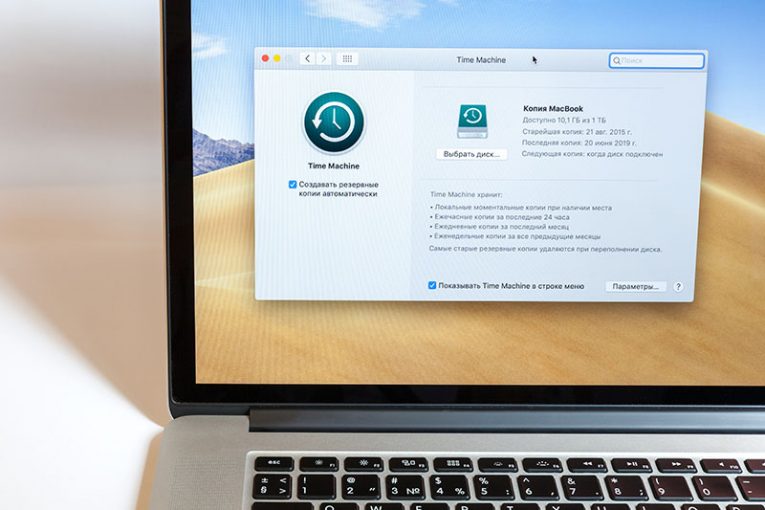
Το Time Machine είναι η ενσωματωμένη δυνατότητα δημιουργίας αντιγράφων ασφαλείας των Mac. Είναι ιδανικό για την ανάκτηση αρχείων ή φακέλων που χάθηκαν κατά λάθος ή ακόμη και για την επαναφορά του συστήματός σας σε προηγούμενη ημερομηνία - όπως ακριβώς και η δυνατότητα Επαναφορά Συστήματος των Windows. Μπορεί να είναι μια απόλυτη διάσωση σε περίπτωση που κάτι απροσδόκητο συμβεί στο Mac σας. Ωστόσο, ορισμένοι χρήστες παραπονούνται ότι τα αντίγραφα ασφαλείας του Time Machine χρειάζονται πολύ χώρο στο σκληρό δίσκο - αυτό μπορεί να είναι ένα σοβαρό πρόβλημα εάν δεν έχετε αρκετό χώρο αποθήκευσης. Ενώ η κατάργηση των αντιγράφων ασφαλείας του Time Machine θα πρέπει να είναι ένα από τα τελευταία πράγματα που πρέπει να ληφθούν υπόψη, ορισμένοι χρήστες επιλέγουν να διαγράψουν αυτά τα αρχεία, καθώς μπορούν να ελευθερώσουν εύκολα δεκάδες gigabyte χώρου.
Μπορείτε να διαγράψετε προηγούμενα αντίγραφα ασφαλείας του Time Machine μέσω της ίδιας της εφαρμογής. Εάν τα αποθηκεύετε σε εξωτερική μονάδα δίσκου, βεβαιωθείτε ότι είναι πρώτα συνδεδεμένη στη συσκευή σας. Μετά από αυτό:
- Μεταβείτε στο Finder και ανοίξτε το Time Machine.
- Ανοίξτε τον αρχικό φάκελο για τον χρήστη σας και, στη συνέχεια, χρησιμοποιήστε τα βέλη για κύλιση στα αντίγραφα ασφαλείας
- Βρείτε τα αντίγραφα ασφαλείας που θέλετε να διαγράψετε και, στη συνέχεια, κάντε δεξί κλικ και επιλέξτε Διαγραφή όλων των αντιγράφων ασφαλείας του…
- Εισαγάγετε το όνομα χρήστη και τον κωδικό πρόσβασής σας όταν σας ζητηθεί.
Εναλλακτικά, μπορείτε να κάνετε το ίδιο μέσω του Terminal. Μεταβείτε στις Εφαρμογές -> Βοηθητικά προγράμματα -> Τερματικό και χρησιμοποιήστε τις ακόλουθες εντολές:
- Δημιουργία αντιγράφων ασφαλείας λίστας Tmutil - θα εμφανίσει μια πλήρη λίστα με τα διαθέσιμα αντίγραφα ασφαλείας της Time Machine. Σημειώστε τα ονόματα και τις διαδρομές αυτών που θέλετε να διαγράψετε.
- sudo tmutil delete
- συνήθως, η διαδρομή μοιάζει κάπως έτσι / Volume / / <ΗΜΕΡΟΜΗΝΙΑ ΕΦΑΡΜΟΓΗΣ>
Όπως ήδη αναφέραμε, η διαγραφή αντιγράφων ασφαλείας του Time Machine δεν συνιστάται, επειδή αυτή η δυνατότητα μπορεί να σας εξοικονομήσει πολλούς πονοκεφάλους εάν κάτι πάει στραβά. Για περισσότερη βοήθεια σχετικά με το Time Machine, ανατρέξτε στον οδηγό αντιμετώπισης προβλημάτων με το ζήτημα "Το αντίγραφο ασφαλείας του Time Machine απέτυχε"









